MICROSOFT
WORD
Microsoft Word
merupakan salah satu anggota keluarga Microsoft Office. Microsoft Word adalah
salah satu program pengolah kata yang paling canggih saat ini. Dengan word kita
dapat membuat naskah mulai dari yang sederhana hingga yang rumit. Selain itu
banyak fasilitas word yang tidak dimiliki oleh program sejenis.
Pengenalan Jendela Program
Tampilan jendela (bagian-bagian
jendela) program word adalah sebagai berikut :
Keterangan:
a.
Balok
judul
: Menampilkan nama program dan nama file
yang saat ini sedang di buka.
b.
Minimize
: Digunakan untuk memperkecil jendela
menjadi tombol program.
c.
Maximize
: Digunakan untuk memperbesar jendela satu
layar penuh.
d.
Close
: Digunakan untuk menutup jendela program.
e.
Menu
bar
: Untuk menjalankan perintah-perintah word (
menu adalah kumpulan instruksi ).
f.
Toolbar
: Tombol-tombol yang dapat digunakan untuk
menjalankan perintah word. Satu tombol sama
dengan satu perintah.
g.
Mistar
horizontal
: Digunakan untuk melihat posisi/skala secara
horizontal mendatar.
h.
Mistar
fertikal
: Digunakan untuk melihat posisi secara vertical
tegak.
i.
Balok gulung
horizontal :
Digunakan untuk menggulung layar secara
horizontal kiri-kanan.
j.
Balok gulung
vertical
: Digunakan untuk menggulung layar secara
vertical atas-bawah.
k.
Border
: Bingkai atau kotak dari jendela program dan di
gunakan untuk mengubah ukuran jendela
secara horizontal atau vertical.
l.
Corner
: Sudut jendela program, dapat digunakan untuk
mengubah ukuran jendela program secara
vertical atau horizontal
m.
Area teks
: Tempat kita menulis atau mengedit teks atau
objek-objek yang lain.
n.
Baris status
: Menunjukkan kepada kita posisi kursor saat
ini.
Mengatur
Halaman (Setup halaman).
a.
Mengatur batas-batas kertas (margin).
Margin adalah batas tepi kertas dengan batas tepi pengetikan/area teks. Untuk
mengatur margin : menu file, Page setup, Margin.
b.
Mengatur ukuran kertas (paper size).
Ukuran kertas dapat diatur sesuai kebutuhan misal kwarto, folio, amplop atau
ukuran-ukuran yang lain. (sesuai keinginan). Untuk mengatur ukuran kertas :
Menu file, Page setup, Paper size, pilih ukuran kertas yang diinginkan.
c.
Mengatur arah persetakan (Orientation).
Arah percetakan di kertas dilakukan secara Vertikal/tegak/portrait maupun
secara horizontal mendatar/landscape. Untuk mengatur arah percetakan : Menu
file, Page setup, Paper size, Orinetation, pilih Potrait atau Landscape.
PARAGRAF PADA WORD
Ide paragraph sangat penting pada word,
karena beberapa tipe pengeditan berlaku untuk masing-masing paragraph. Pada
word anda dapat mengakhiri sebuah paragraph dan memulai paragraph baru dengan
menekan tombol ENTER. Word memasukkan sebuah garis kosong dan posisi kursor
yang baru pada bagian awalnya.
Menyimpan File/ Dokumen
Langkah untuk menyimpan dokumen yang
telah diketik adalah : Klik Menu file, save, (atau klik icon Save).
Keterangan :
a.
Kotak Save in, digunakan unruk
menentukan dimana kita menyimpan dokumen yang telah kita buat.
b.
Apabila kita ingin membuat tempat/lokasi
baru dokumen yang akan kita simpan tersebut, maka kita bisa menklik New Folder,
beri nama folder tersebut.
c.
Jika nama folder sudah muncul klik
kanan nama folder dimana kita akan menyimpan file, lalu klik Open.
d.
Setelah kita menentukan lokasi untuk
file, klik kotak file name, lalu ketikkan nama file misalnya LATIHAN 1
e.
Klik tombol save.
Pilihan
tampilan dokumen :
Pilih
Menu view
1.
Print Lay out anda akan melihat
tampilan dokumen persis kalau dicetak, kelihatan (margin dan pergantian
halamannya).
2.
Normal – Tidak bisa melihat magin.
MENGEDIT DOKUMEN
A.
Membuka File
1.
Klik icon Open atau klik menu file –
Open.
2.
Jika folder yang terbuka belum sesuai
pilihlah folder dimana anda menyimpan file tersebut.
3.
Klik nama file yang akan dibuka.
4.
Klik Open.
NOTE : File yang sedang dibuka jangan
dibuka lagi.
B.
Memindah Kursor
Untuk menggerakkan kursor, ada beberapa
cara yaitu :
a.
Dengan mengklik lokasi/titik yang kita
inginkan, maka otomatis kursor akan pindah ke lokasi/tempat tersebut.
b.
Dengan menggunakan anak panah kiri,
kanan, atas atau bawah pada keyboard
c.
Memindah kursor ke awal file : Ctrl +
Home
d.
Memindah kursor ke akhir file : Ctrl +
End
e.
Memindah kursor ke awal baris : Home
f.
Memindah kursor ke akhir baris : End
g.
Memindah kursor ke halaman tertentu :
Ctrl + G
h.
Untuk melihat ke bawah 1 layar
digunakan tombol page down
i.
Untuk melihat ke atas 1 layar dunakan
tombol Page up
C.
Memilih Teks (Membuat blok teks)
Untuk melakukan berbagai operasi pada
pengeditan dokumen, pertama teks yang akan diedit harus diblok dulu :
1.
Memblok satu kata : dobel klik tersebut
2.
Memblok satu baris : klik satu kali di
awal baris
3.
Memblok satu kalimat : Ctrl + klik
kalimat tersebut
4.
Memblok satu paragraph : klik dua kali
di awal baris pada paragraph tersebut.
5.
Memblok bagian tertentu : Drag bagian
yang dipilih
6.
Dengan keyboard : kursor letakkan pada
awal teks yang akan diblok lalu letakkan tombol shift lalu tekan tombol panah
keyboard, ke kanan, kiri, atau ke bawah sesuai arah teks yang akan diblok.
7.
Memblok seluruh file : Ctrl + A.
D.
Mengedit Teks
a.
Menyisipkan teks, untuk menyisipkan
teks pastikan tombol insert dalam keadaan on (tanda OVR dibaris status tidk
aktif), letakkan kursor pada yang akan disisipi, ketik teks yang akan
disisipkan.
b.
Menghapus teks, blok teks yang akan
dihapus, tekan tombol del/delete untuk menghapus karakter di sebelah kanan
kursor . tekan tombol backspace untuk menghapus karakter di sebelah kiri
kursor.
c.
Membatalkan perintah yang pernah kita
kerjakan : klik icon undo pada toolbar.
E.
Memformat Paragraf
Perlu anda ingat bahwa paragraph adalah
baris yang diakhiri dengan tanda ENTER. Apabila paragraph yang akan kita atur
hanya satu paragraph, tidak usah diblok cukup letakkan kursor pada paragraph
yang akan diatur tersebut. Bila lebih dari satu paragraph, maka blok
paragraph-paragraf yang akan diatur tersebut.
Perataan paragraph
1.
Pilih paragraph
2.
Klik : klik icon left, right, center,
atau justify pada toolbar formatting.
Dengan keyboard
Rata kiri : Ctrl + L, Rata Center :
Ctrl + E , Rata kanan : Ctrl + R, dan Rata Justify : Ctrl + J.
Indentasi
Tombol pada ruler untuk mengatur
indentasi :
Decrease Indent : Untuk megurangi inden
kiri
Increase Indent : Untuk menambah inden
kiri.
Cara mengatur indentasi :
1.
Plih Paragraf
2.
Klik icon increase indent untuk memasukkan (menambah) indent kiri, atau klik
decrease indent untuk mengurangi indent kiri
3.
Untuk mengatur indent kiri dapat juga dengan men-drag tombol left indent pada
ruler
4.
Untuk indent kanan : Drag tombol right indent pada mistar (ruler).
MENGATUR BENTUK
PARAGRAF
Paragraf indent (baris 1
masuk/menjorok)
a.
Letakkan mouse pada tombol fiet line indent yang terdapat pada ruler
b.
Drag ke posisi yang diinginkan.
Paragraf hanging (alinea menggantung)
a.
Letakkan mouse pada tombol hanging indent (tombol segitiga yang bawah) yang
terdapat pada ruler.
b.
Drag ke posisi yag kita inginkan.
SPASI
Spasi (jarak antar baris) : Ctrl + 1 :
1 Spasi , Ctrl + 2 : 2 Spasi, Ctrl + 5 : 1,5 Spasi.
Mengatur format paragraph dengan menu :
Misalnya semua paragraph ingin dibentuk
menjadi paragaraf indent (baris 1 menorok 1,5 cm) indent kiri 0 indent kanan
spasi ganda, ikut langkah berikut ini :
1.
Blok naskah anda (kecuali judul)
2.
Buka menu format, paragaraf
3.
Pilih alignment untuk menentukan perataan.
4.
Tentukan indent kiri (left indent) : 0 right indent : 0
5.
Pilih special, menjadi first line by 1,5 cm (bentuk menjaid menjorok)
6.
Pada line spacingpilih double atau multiple lali pilih at : 2 untuk membuat
menjadi 2 spasi
7.
Klik Ok perhatikan hasilnya.
F.
Format Huruf (Font)
Format huruf meliputi jenis huruf (Font),
gaya huruf (Style), Warna huruf (Color), ukuran huruf (Size),
Garis bawah (Underline), Efek huruf (Effects). Untuk mengatur
format huruf dapat langsung menggunakan toolbar atau melalui menu :
a.
Melalui menu
1.
Blok teks yang diformat
2.
Klik menu format, font
Selanjutnya akan tampil kotak dialog
font, tentukan pengaturan yang diinginkan dengan memilih pada kotak yang
sesuai. Misalnya untuk mengatur jenis huruf pada kotak font, gaya pada kotak
style, dan ukuran pada kotak size.
b.
Melalui toolbar
Pemformatan huruf melalui toolbar
dilakukan dengan mengklik icon-icon yang sesuai yang terdapat toolbar
formatting.
1.
Blok teks yang diformat
2.
pilih toolbar yang anda inginkan, missal klik tombol U maka teks akan
garis bawah klik lagi tombol U garis bawah akan hilang.
Menampilkan/ Mensembuyikan toolbar.
Toolbar dapat disembunyikan atau
ditampilkan dengan perintah yang sama, yaitu :
1.
Klik menu view, toolbar
2.
Dari daftar toolbar pilih toolbar yang
akan ditampilkan atau disembuyikan dengan cara memberi tanda cek (tampak) atau
menghilangkan tanda cek (toolbar tampak) dengan cara mengklik nama toolbar dari
daftar
Menambah atau mengahpus icon dari
toolbar.
Missal untuk menambah icon X2 (Superscript)
1.
klik tombol more button pada toolbar
formatting.
2.
arahkan mouse pada tombol add and
remove button
3.
hifupkan atau matikan tombol yang akan
diatur dengan car mengklik nama icon. Misalnya pastikan tombol X2
dan X2 dalam keadaan hidup (ada tanda cek didepannya)
MENYISIPKAN
SIMBOL
Untuk menyisipkan karakter-karakter
yang tidak terdapat pada keyboard, maka kita harus menyisipkan symbol (karakter
yang tidak ada tersebut) dengan cara :
1.
Klik menu Insert, Symbol, mucul kotak
dialog
2.
Pilih Font yang sesuai, misalnya huruf
yunani, simbolmatematik, pilih fomt symbol, untuk symbol mata uang, huruf
dengan aksen tertentu pilihlah font normal text, untuk gambar telepon, gambar
jam, symbol windows pilihlah Wingdings.
3.
Klik symbol yang diinginkan . lalu klik
tombol insert pada kotak dialog symbol.
4.
Untuk menyisipkan lagi ulangi langkah
no 3 dan untuk menutup kotak dialog symbol klik tombol close.
MENGCOPY
DAN MEMINDAH :
Menyalin/Copy teks :
-
Blok teks yang akan dicopy/disalin
-
Klik menu edit, kemudian pilih copy atau tekan Ctrl + C atau klik tool copy
-
Pindahkan kursor ke tempat yang dituju
-
Klik menu edit kemudian paste, atau Ctrl + V klik tool paste.
Memindah teks
-
Blok teks yang akan dipindah
-
Klik menu edit, kemudian cut atau tekan Ctrl + X atau klik tool cut
-
Pindahkan kursor ke tempat yang dituju
-
Klik menu edit kemdian paste atau Ctrl + V atau klik tool paste.
MENYIMPAN
ULANG
Klik icon save atau file – save, jika
anda perlu memberi nama lagi naskah akan disimpan dengan nama file yang anda
berikan sebelumnya.
MENYIMPAN
DENGAN NAMA LAIN
Tanpa menutup data sebelumnya ;
1.
Klik menu file – new – OK
2.
Atau klik tool new
3.
Atau tekan Ctrl + N
Perhatikan dokumen yang terbuka lebih
dari satu, perhatikan pada taskbar. Atau lihat menu windows pada bagian bawah
akan terdapat beberapa nama data yang terbuka.
Untuk berpindah antar window dokumen
yang dibuka
a.
Klik icon (nama file) pada taks bar,
atau
b.
Klik menu window kemudian klik nama
file yang diinginkan.
Menyalin / memindahkan teks ke l file
yang lain
-
Blok teks yang akan disalin/ dipindahkan
-
Menyalin : klik menu edit, kemudian pilih copy atau tekan Ctrl + C atau klik
tool copy
-
Memindahkan : klik menu edit, kemudian pilih cut atau tekan Ctrl + X atau klik
tool cut.
-
Pilih data yang akan dituju, lewat menu window atauklik pada taskbar
-
Pindahkan kursor ke tempat yang dituju
-
Klik menu edit kemudian paste, atau Ctrl + V atau klik tool paste.
Menutup File / data bila sudah tidak
dikerjakan lagi
a.
Klik menu file, kemudian pilih Close
atau
b.
Klik Cpation buttons Close yang bawah.
DAFTAR
/PARAGRAF BERNOMOR ATAU BERSIMBOL
(BULLETS
AND NUMBERING)
Cara membuatnya (Cara I)
1.
Klik menu format – bullets and
numbering
2.
Klik tab bulleted
3.
Dari delapan pilihan pilih salah satu
bullets, kemudian klik OK. Jika infin memperbaiki/mengganti, klik customize
4.
Dari menu customize bulleted list, klik
bullets.
5.
dari menu symbol, pilihlah salah satu
bullets. Jika tidak cocok klik drop down font untuk memilih bullets yang lain,
kemudian klik OK, akan kembali ke menu sebelumnya
6.
dari menu customize bulleted list, pada
bullets position, isikan indent at untuk menentukan jarak dari margin anda
meletakkan bullet (margin dianggap ) cm)
7.
dari menu customize bulleted list, pada
text position, isikan indent at untuk menentukan jarak dari margin anda untuk
memulai ketikan (dihitung dari margin).
Cara 2 :
1.
Aktifkan /klik icon bullets
2.
Ketiklah naskah : bila telah selesai
klik lagi tombol bullets
TABULASI
Tabulasi digunakan untuk mengatur
penghentian kursor jika kita menekan tombol pada keyboard. Biasanya digunakan
untuk membuat teks menjadi rapi (rata) antara teks pada paragraph atas dan
bawahnya . hal ini harus diebdakan dengan indentasi dan alignment(perataan)
paragraph.
Cara meletakkan tab stop pada ruler
1.
Klik beberapa kali pergantian tab stop
sampai tampil yang dipilih
2.
Kemudian klik pada ruler sesuai dengan
posisi yang kita inginkan
Mengatur perhentian tab stop
menggunakan menu :
1.
Klik format tabs
2.
Pada bagian tab stop position isi 1,
pada bagian alignmen pilih left, pada leader pilih none kemudian klik set.
3.
Pada bagian tab stop position 2, pada
bagian alignment pilih left, pada leader pilih none kemudian klik set.
4.
Pada bagian tab stop position 3, pada
bagian alignment pilih left, pada leader pilih none kemudian klik set. dst.
5.
Klik OK.
AUTOCORRECT
Fungsi :
Untuk mencari dan mengkoreksi banyak
tipe kesalahan yan umum terjadi sewaktu anda bekerja. Termasuk kesalahan dalam
ejaan, pemakain huruf besar yang tidak standard an banyak lagi. Auto correct juga
dapat diubah sesuai dengan kebutuhan
Caranya :
1.
Pilihlah perintah tool – autocorrect
2.
Pada kotak dialog autocorrect, ketikan
huruf atau teks yang akan dirubah didalam kotak teks “Replace” (klik terlebih
dahulu didalam kotak tersebut untuk memindahkan kursor text ke dalamnya)
3.
Lalu ketikan teks penggantinya pada
kotak teks (with) sesuai kebutuhan
4.
Setelah itu klik tombol add untuk
menambahkan kombinasi teks yang telah dibuat lalu tekan OK. Teks kemudian akan
muncul sendiri jika anda ketikan dilembar kerja
5.
Untuk menhapus autocorrect, ulangi
langkah no. 1 dan 2 teks yang akan dihapus dari daftar lalu kil delete lali
klik OK.
FIND
AND REPLACE
Fungsi : untuk menemukan kata, frase
dan potongan teks dalam sebuah dokumen serta untuk menuju ke halaman tertentu.
Atau untuk menemukan dan mengganti teks, frase atau potongan teks dengan teks
yang lain.
Caranya :
1.
Dari menu edit pilih tobol fngsi F5
2.
Ada tiga pilihan tab menu, Find,
Replace, dan Go to, pilih sesuai dengan keinginan anda.
3.
Find untuk menemukan teks, frase atau
potongan teks. Ketikan teks, frase atau potongan kata pada kotak teks “Find
what” lalu klik “Find next”
4.
Replace untuk menemukan atau mengganti
teks, frase, atau potongan kata. Ketikan teks yang diganti pada kotak find
what, dan ketikan teks pengganti dalam kotak Replace with
5.
Lalu ktik replace jika penggantian teks
dengan cara konfirmasi atau klik Replace All untuk mengganti seluruh dokumen
tanpa dokumentasi.
6.
Go to untuk menuju ke halaman,
footnote/end note \, picture tertentu.
CHANGE
CHASE
Fungsi merubah suatu teks, frase atau
potongan kalimat menjadi capital atau kecil, dengan cara :
1.
Range atau blok teks yang akan diganti
2.
Buka menu format pilih change chase
3.
Klik pada radio button sesuai dengan
pilihan anda dengan memperhatikan bentuk teks.
TABEL
Selain sebagai pengolah kata, Word
mempunyai kemampuan sebagai pengolah angka, walapun terbatas tidak seperti
dalam excel, namun akan sangat membantu anda dalam membuat table dalam satu
lembar kerja anda.
Caranya :
1.
Letakkan kursor pada baris dimana
tabel diinginkan
2.
Pilih menu table – insert – table
3.
Isikan jumlah kolom dan baris sesuai
dengan keninginan anda
4.
Agar table dapat menyesuaikan lebar
dnegan isinya, maka klik radio button Auto Fit Content lalu klik OK.
5.
untuk mengatur agar teks center secara
vertical atau secara horizontal , blok atau range cell yang akan diedit, buka
menu rable – properties – cell pilihlah center secara vertical dan horizontal.
COLUMN
(Kolom Koran)
Fungsi untuk membuat dokumen dalam
bentuk kolom Koran. Kolom yang anda ingin dapat bervariasi tergantung pilihan.
Bentuk 1 : jika semua naskah ingin
dibuat menjadi kolom Koran
1.
Kursor bleh dimana saja
2.
Pilih menu column dari menu format
dapat juga mengklik toolbar column
3.
Tentukan jumlah kolom yang akan dibuat
dengan merubah angka di dalam kotak “Number of Column” atau dengan mengklik
pilihan bentuk bentuk kolom pada kotak “preset”
4.
Anda juga dapat mengaktivkan pilihan
garis diantara kolom dengan mengklik pada kotak kecil line between
5.
Pilih apply to : whole DOkumen
6.
Klik OK
bentuk 2 : jika hanya sebagian yang
ingin dijadikan kolom Koran
1.
Blok aline 1 dan 2
2.
Pilih menu format – column
3.
Tentukan bentuk kolom Koran yang
diinginkan
4.
Option Aplly to harus dipilih selected
text lalu klik OK
MEMBUAT
DROP CAP
1.
Letakkan kursor pada paragraph yang
diberi crop cap.
2.
Buatlah bentuk paragraph menjadi
paragaraf/lurus
3.
Pilih menu – format – Drop caps
4.
Klik kotak dropped
5.
klIk OK.
CLIP
ART
Fungsi mneyisipkan gambar pada
worksheet . pada umunya gambar diambil dari menu clipart atau juga bisa dari
file di luar nin program ward art.
Caranya :
1.
Pilihlah menu insert – picture – alip
art
2.
Dari kotak dialog clip art., anda pilih
category sesuai gambar yang akan disisipakn, missal tentang binatang maka anda
harus klik category : AnimaL
3.
Setelah masuk ke dalam category yang
anda inginkan, pilih gambar yang sesuai dengan cara mengklik pada gambar
(toolbar baru akan muncul).
4.
Klik pada toolbar baru tersebut toolbar
paling atas (inset clip
5.
Close atau restrore window clip art
tersebut untuk kembali ke lembar kerja
WORDART
Fungsi untuk membuat teks dalam bentuk
artistic. Pada dasarnya wordart merupakan OLE sama seperti dengan
picture.
Caranya :
1.
Buka menu insert pilih picture lalu
wordart
2.
Pilih bentuk wordart yang anda inginkan
dengan mengklik pada contoh dan dialhiri klik OK
3.
Di dalam kotak dialog wordart, ketikan
teks yang anda inginkan , lalu tekan OK.
4.
Untuk mengedit, klik hasil wordart
tersebut, untuk mengubah ukuran sama dengan clipart.
DRAWING
TEXT
BOX
Fungsi untuk membuat bagan, struktur
organisasi atau sejenidnya
Caranya :
1.
Klik toolbar text box dari toolbar
drawing yang ada dibawah
2.
Drag didalam worksheet anda untuk
membuat kotak dengan ukuran yang sesuai dengan text didalamnya.
3.
Kemudian ketikan teks didalam kotak
tersebut
4.
Untuk membuat garis penghubung, anda
dapat menklik dari toolbar drawing, line atau arrow, buat garis dengan cara
drag pada worksheet
5.
Anda dapat bervariasi dengan membentuk
kotak-kotak anda dengan terlebih dahulu menselect kotak tersebut, kemudian klik
dari toolbar drawing, toolbar shadow atau 3D.
6.
Untuk mewarnai text klik toolbar Font
color
Mengatur format drawing :
1.
Klik obyek (jika muncul kursor didalam
obyek klik lagi pada garis tepi yang muncul)
2.
Pilih tombol yang kita inginkan
AUTOSHAPE
Untuk membuat Flow chart :
1.
Pilihlah tombol autoshape – flow chart
2.
Kemudian pilih tombol yang sesuai
Untuk mengetikkann naskah di dalam
obyek lakukan langkah ini :
1.
Klik kanan pada obyek tersebut
2.
Pilih add text
3.
Ketikan text
PAGE
NUMBERING
Contoh 1 : jika nomor halaman di setiap
halaman letaknya sama misalnya di kanan atas semua atau di bawah tengah semua.
Cara :
1.
Buka menu insert – page number
2.
Tentukan posisi no halaman apakah
diatas atau di bawah dari sub menu position
3.
Kemudian tentukan posisinya di kiri
atau tengah
4.
Untuk memilih jenis penomoran halaman
klik tombol format
5.
Pilih jenis nomor dari tombol number
format
6.
Start at isikan permulaan penomoran
halaman sesuai dengan keinginan anda lalu OK
7.
Jika halaman pertama atau kertas
pertama penomoran halaman ingin disembunyikan, maka tombol show number on first
page harus dioofkan.
8.
Klik OK
Contoh 2 : Jika nomor halaman
berbeda-beda :
Jika ada judul bab nomor ditaruh di
bawah, sedangkan jika tidak ada judul bab nomor halaman diletakkan di kanan
atas ;
1.
Sisipkan nomor halaman di kanan atas
2.
Letakkan kursor di halaman pertama
3.
Pilih menu view – header and footer
4.
Klik icon page setup dari toolbar
header and footer
5.
Aktifkan tombel difference first page
lalu klik OK
6.
Pindahkan kursor pada posisi footer di
halaman pertama dengan mengklik icon switch between
7.
Klik icon insert page number
8.
Klik icon center untuk menengahkan
nomor halaman
9.
Klik tombol close pada toolbar header
and footer
MAIL
MERGE
Fungsi : untuk membuat surat berantai
atau satu master dokumen dengan berbeda-beda data didalamnya.
1.
Buatlah master dokumen :
Atur perataan, indent kiri, tabulasi
dan bentuk paragraph
2.
Simpan dengan nama file panggilan tes
wawancara
3.
Buka menu tool - mail merge
4.
Klik tombol create pada main document
form letters – active window
5.
Untuk menggunkan data dengan membuja
menu get data – create data source kemudian hapus semua field yang ada didalam
kotak field names in header row dengan menklik remove sampai habis
6.
kemudian buatlah field data yang
diperlukan dengan mengetikkan didalam field name dan klik add jika sudah
dimasukkan, klik OK.
MENCETAK
DOKUMEN
1.
Buka file yang akan dicetak, hidupkan
printer dan pasang kertas
2.
Pilih menu file – print
3.
Pilih nama printer yang pada kotak
printer name
4.
Klik properties
5.
Pilih ukuran kertas sesuai dengan setup
naskah anda
6.
Jika anda memakai printer LQ atau LX
atau sejenis pilihlah manual feed pada kotak paper source. Lalu klik OK
7.
Tentukan halaman berapa yang akan
dicetak, misalnya All untuk mencetak semua halaman ; atau ketik nomor halaman
tertentu pada kotak pages
Klik OK
Sejarah
Perkembangan Ms Word
Sejarah
panjang perjalanan Microsoft Office hingga saat ini, banyak perubahan
danpenambahan fasilitas sejak pertama kali diluncurkan tanggal 30 Agustus 1992.
Waktuitu aplikasi perkantoran ini diberi nama Microsoft Office versi 3.0. Pada
versi tersebut Microsoft Office menyertakan Microsoft Word sebagai
pengolah kata, Microsoft Excelsebagai pengolah angka, Microsoft PowerPoint
digunakan sebagai aplikasi presentasiyang handal dan Microsoft Mail digunakan
untuk menerima dan mengirim email.
S
etelah
populer dengan Microsoft Office 3.0, pada tahun 1995-an Microsoft
kembalimeluncurkan Microsoft Office 95 bersamaan waktu itu Microsoft
meluncurkan sistemoperasi Microsoft Windows 95. Pada sistem operasi ini
Microsoft merombak totalWindows versi 3.1 dan Windows 3.11 for Workgroup,
perubahan yang cukup signifikandalam sejarah sistem operais PC saat itu.
S
ejalan
dengan pekembangan sistem operasiMicrosoft Windows, Microsoft Office sendiri
terus berkembang dan semakin mapan danterus digandrungi serta digunakan oleh
sebagian besar masyarakat komputer di dunia,termasuk di Indonesia.
S
ampai
pada tahun 2000-an Microsoft sudah meluncurkan beberapa versi
Microsoft Office dan sampai saat ini masih tetap digunakan sebagai andalan
aplikasi perkantoranmodern. Beberapa versi dari Microsoft Office yang masih
banyak digunakan saat iniantara lain Microsoft Office 2000, Microsoft Office XP
(2002) dan Microsoft Office 2003.Pada kenyataannya sampai saat ini masih banyak
kemampuan Microsoft Office 2003masih belum tersentuh oleh pemakainya. Namun
sejalan dengan perkembanganteknologi dan sistem operasi yang juga terus
berkembang, maka dilu
MICROSOFT
WORD 2007
 Microsoft Office Word 2007
merupakan sebuah program aplikasi pengolah kata (Word Processor) buatan Microsoft
Corporation. MS. Word 2007 merupakan hasil pengembangan dari beberapa versi
sebelumnya. MS. Word tampil lebih user friendly dan sudah menggunakan ribbon
sebagai standar baru dalam menampilkan menu-menu tool. Berdasarkan klaim
mereka, ribbon adalah sebuah inovasi yang kelak di masa mendatang menjadi
sebuah standar bagi tampilan menu.
Microsoft Office Word 2007
merupakan sebuah program aplikasi pengolah kata (Word Processor) buatan Microsoft
Corporation. MS. Word 2007 merupakan hasil pengembangan dari beberapa versi
sebelumnya. MS. Word tampil lebih user friendly dan sudah menggunakan ribbon
sebagai standar baru dalam menampilkan menu-menu tool. Berdasarkan klaim
mereka, ribbon adalah sebuah inovasi yang kelak di masa mendatang menjadi
sebuah standar bagi tampilan menu.
Bagi yang
baru bermigrasi dari Word 2003 ke MS. Word 2007 tidak perlu panik dengan
pemandangan yang begitu asing tersebut. Anda hanya perlu sedikit adaptasi dan
setelah itu, Anda akan merasakan efisiensi dan kemudahan dalam bekerja. Bila
Anda kurang percaya, silahkan buka MS. Word 2007, letakkan pointer mouse ke
area area menu, kemudian putar tombol gulir. Apa yang terjadi? Anda benar! Anda
dapat membuka pintu akes ke setiap ribbon hanya dengan putaran tombol gulir
saja.
Kembali
ke masalah menu icon, MS. Word 2007 mengenal istilah tab, ribbon, dan group
dalam menyajikan menu tool. Berbeda dengan Word 2003 dan sebelumnya yang hampir
100% dikuasai Kaum Bar-Bar (Titlebar, Menu Bar dan Toolbar).
Perbedaan
antara Tab, Ribbon dan Group
Tab
adalah sederetan menu yang ditandai dengan teks. Tab terdiri dari tab File,
Insert, Page Layout, dll.
Ribbon adalah area yang digunakan
untuk menampilkan tab dan menu dari tab yang aktif.
Sedangkan
Group adalah kelompok menu dalam tiap Ribbon yang memiliki kesamaan fungsi.
Jadi, Ribbon menyediakan tab yang terdiri dari menu, dan menu sendiri terdiri
dari beberapa Group, dan Group terdiri dari sekumpulan menu yang memiliki
kesamaan fungsi.
Tampilan
Jendela MS Word 2007

|
|
Office
Button
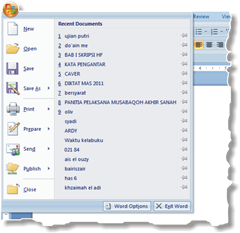
Secara umum, Office Button terdiri dari dua area, yaitu area
kiri dan area kanan. Area kiri berisi perintah seperti New, Open, Save, Save
As, Print, Prepare, Send, Publish, dan Close. Sedangkan di area kanan
berisi pintasan file dokumen yang baru-baru ini dibuka.
Pada bagian bawah flyout ini terdapat dua tombol perintah, yaitu
Word Option (digunakan untuk melakukan properti terhadap MS Word 2007)
dan Exit Word (digunakan untuk menutup jendela MS Word). Berikut ini
adalah contohnya.
Keterangan:
|
Nama Icon
|
Keterangan
|
|
New
|
digunakan
untuk membuat file dokumen kosong baru
|
|
Open
|
digunakan
untuk membuka file dokumen yang tersimpan
|
|
Save
|
perintah
untuk menyimpan file dokumen aktif
|
|
Save As
|
digunakan
untuk menyimpan file dokumen ke dalam format tertentu
|
|
Print
|
digunakan
untuk mencetak file dokumen yang sedang aktif
|
|
Prepare
|
digunakan
untuk melakukan properti khusus terhadap file dokumen aktif
|
|
Send
|
digunakan
untuk mengirimkan file dokumen aktif sebagai email / faksimile
|
|
Publish
|
perintah
untuk menerbitkan dokumen aktif ke website / blog / dll
|
|
Close
|
digunakan
untuk menutup file dokumen aktif
|
Mengenal
Fungsi Icon pada Tab Home

Tab Home
terdiri dari lima Group yaitu, Clipboard, Font, Paragraph, Styles dan editing.
1.Group
Clipboard

Group
Clipboard terdiri dari sekumpulan menu yaitu:
Paste :
untuk menempelkan hasil copy atau cut.
Cut :
untuk memotong teks/objek terpilih.
Copy :
untuk menggandakan teks/objek terpilih.
Format
Painter : digunakan untuk meniru format halaman dokumen ke dalam dokumen
lainnya.
* Tombol
panah kecil di sudut kanan-bawah setiap Group digunakan untuk mengakses
pengaturan lanjutan mengenai fungsi suatu Group.
2.Group
Font

Menu-menu
di Group Font secara khusus berfungsi untuk pemformatan seputar huruf. Terdiri
dari :
Font :
untuk memilih jenis huruf
Font Size
: untuk mengatur ukuran huruf
Grow Font
: untuk memperbesar ukuran huruf secara instan
Shrink
Font : untuk memperkecil ukuran huruf secara instan
Change
Case : untuk mengubah status huruf kapital/huruf kecil
Clear
Formatting : untuk menghapus pemformatan teks terpilih
Bold :
untuk menebalkan teks terpilih
Italic :
untuk memiringkan Teks terpilih
Underline
: untuk memberikan garis bawah pada teks terpilih
Strikethrough
: memberikan tanda coret padateks terpilih
Subscript
: untuk mengetik karakter pemangkatan
Superscript
: untuk mengetik karakter pemangkatan
Text
Effect : untuk memberikan efek artistik pada teks terpilih
Text
Highlight Color : untuk memberikan warna stabilo di belakang teks terpilih
Font
Color : untuk mengatur warna teks terpilih.
3.Group
Paragraph

Group
Paragraph terdiri dari sekumpulan menu yang memiliki kesamaan fungsi untuk
mengatur paragraf teks. perintah-perintah di Group Paragraph yaitu:
Bullets :
untuk memberikan tanda bullet di tiap paragraf terpilih
Numbering
: untuk memberikan format penomoran di tiap paragraf terpilih
Decrease
Indent : untuk menggeser baris kedua paragraf ke kiri
Increase
Indent : untuk menggeser baris kedua paragraf ke kanan
Left-to-Right
: untuk menjadikan arah teks berjalan dari kiri ke kanan (format Latin)
Right-to-Left
: untuk menjadikan arah teks berjalan dari kanan ke kiri (format Arab)
Sort :
untuk menyortir data
Show
Paragraph Marks : untuk menampilkan / menyembunyikan tanda koreksi paragraf
Align
Text Left : untuk mengatur teks rata kiri
Center :
untuk mengatur teks rata tengah
Align
Text Right : untuk mengatur teks rata kanan
Justify :
untuk mengatur teks rata kanan-kiri
Line
Spacing : untuk mengatur jarak antar baris teks
Shading :
untuk mengatur warna latar teks terpilih
Border :
untuk memberikan garis tepi pada teks terpilih.
4.Group
Styles

Group
Styles terdiri dari dua menu. Yaitu:
Heading
Styles : berisi pilihan format judul/subjudul dari paragraf terpilih
Change
Styles : berisi pilihan pengaturan tema paragraf
5.Group
Editing

Secara
umum group Editing terdiri dari Find, Replace, dan Select. fungsinya adalah:
Find :
untuk mencari kata tertentu berdasarkan keyword tertentu dalam suatu
file
Replace :
untuk mencari dan mengganti kata yang ditemukan untuk d
Microsoft
Word 2007
TABEL
1.Cara Membuat
Tabel di Word 2007
Ada beberapa cara
untuk membuat tabel di Word 2007:
- Menggunakan template
1.
Pada
Insert tab, Tables grup, klik Table, arahkan ke Quick
Tables, dan kemudian klik template yang diinginkan.
2. Ganti data pada
template.
- Menggunakan menu Table
1.
Pada
Insert tab, Tables grup, klik Table.
2. Di bagian Insert
Table, geser mouse untuk memilih jumlah baris dan kolom.

- Menggunakan perintah Insert Table
1.
Pada
Insert tab, Tables grup, klik Table, dan kemudian klik Insert
Table untuk memunculkan kotak dialog.
2. Di bagian Table
size, masukkan jumlah baris dan kolom.
3. Di bagian AutoFit
behavior, buat pilihan untuk menyesuaikan ukuran tabel.
- Menggambar tabel
1.
Pada
Insert tab, Tables grup, klik Table, dan kemudian klik Draw
Table.
2. Pointer akan berubah
menjadi pensil.
3. Buat kotak persegi.
Kemudian buat garis kolom dan baris di dalamnya.
4. Untuk menghapus garis,
pada Table Tools, Design tab, Draw Borders grup, klik Eraser.
5. Klik garis yang ingin
dihapus.
2.Cara Menambah
Baris dan Kolom pada Tabel
1.
Klik
pada sel yang ingin ditambahkan baris atau kolom.
2. Pada Table Tools,
di Layout tab, Rows & Columns grup, pilih:

o
Insert Above, untuk menyisipkan baris baru di
sebelah atas sel.
o
Insert Below, untuk menyisipkan baris baru di
sebelah bawah sel.
o
Insert Left, untuk menyisipkan kolom baru di
sebelah kiri sel.
o
Insert Right , untuk menyisipkan kolom baru di sebelah
kanan sel.
Tip: kita juga bisa
menggunakan klik kanan pada sel untuk menampilkan pilihan di atas.
3.Cara Menghapus
Sel, Baris, Kolom atau Tabel
1.
Pada
Table Tools, di Layout tab, Rows & Columns grup, klik Delete.

2. Tentukan pilihan,
apakah akan menghapus sel, kolom, baris atau tabel.
4.Cara
Menggabungkan dan Membagi Sel pada Tabel
- Menggabungkan sel
1.
Pilih
sel-sel yang akan digabungkan.
2. Pada Table Tools,
Layout tab, Merge grup, klik Merge Cells.
- Membagi sel
1.
Klik
sebuah atau beberapa sel yang akan dibagi.
2. Pada Table Tools,
Layout tab, Merge grup, klik Split Cells.
3. Masukkan jumlah kolom
atau baris yang ingin dibagi.
4. Centang kotak merge
cells before split, apabila sel yang ingin dibagi lebih dari satu.
Misalnya, ada 2 sel yang akan dibagi menjadi 4. Bila kotak ini dicentang maka sel akan digabung dahulu baru kemudian dibagi. Sebaliknya bila kotak ini tidak dicentang, maka masing-masing sel akan dibagi 4 sehingga jumlah sel baru adalah 8.
Misalnya, ada 2 sel yang akan dibagi menjadi 4. Bila kotak ini dicentang maka sel akan digabung dahulu baru kemudian dibagi. Sebaliknya bila kotak ini tidak dicentang, maka masing-masing sel akan dibagi 4 sehingga jumlah sel baru adalah 8.
5.Cara Format Tabel
- Menggunakan Table Styles
1.
Klik
tabel yang ingin diformat.
2. Pada Table Tools,
klik Design tab.
3. Di Table Styles
grup, tempatkan kursor di setiap style untuk melihat tampilan tabel.

4. Klik style yang ingin
digunakan.
5. Di bagian Table
Style Options grup, centang kotak elemen tabel yang ingin digunakan,
seperti Header Row, Total Row, dan lain-lain.
- Membuat dan Menghapus Garis Pembatas
o
Membuat
Garis Pembatas
1.
Klik
tabel atau bagian tabel yang ingin diberi garis pembatas.
2. Pada Table Tools,
klik Design tab.
3. Di bagian Table
Styles grup, klik tanda panah pada Borders, dan pilih bentuk garis
pembatas yang disediakan. Atau klik Borders and Shading, dan pada Borders
tab, pilih bentuk garis pembatas yang diinginkan.

o
Menghapus
Garis Pembatas
1.
Klik
tabel atau bagian tabel yang ingin dihapus garis pembatasnya.
2. Pada Table Tools,
klik Design tab.
3. Di bagian Table
Styles grup, klik tanda panah pada Borders, dan klik No Border
untuk menghapus pembatas tabel.
4. Untuk menghapus
bagian tertentu saja, klik tanda panah pada Borders, dan kemudian klik Borders
and Shading. Pada Borders tab, di bagian preview, klik garis
yang ingin dihilangkan.
6.Cara Mengatur
Pemisahan Baris dalam Tabel
- Mencegah
pemisahan isi baris dalam tabel
Microsoft Word akan secara otomatis memisahkan isi baris tabel yang panjang ke halaman berikutnya bila baris tersebut terletak di akhir halaman. Untuk membuat isi baris yang panjang ini tidak terpisah dan ditempatkan semuanya di halaman selanjutnya, gunakan cara berikut:
1.
Klik
pada tabel.
2. Pada Table Tools,
klik Layout tab.
3. Di Table grup,
klik Properties, dan pilih Row tab.
4. Hilangkan pilihan
pada kotak Allow row to break across pages dan klik OK.
- Memisahkan tabel ke halaman selanjutnya pada baris tertentu
1.
Klik
pada baris yang ingin ditempatkan di halaman berikutnya.
2. Tekan CTRL+ENTER.
Cara ini disebut juga page break manual.
7.Cara Membuat
Table Heading Berulang Pada Setiap Halaman
1.
Pilih
baris heading (harus termasuk baris pertama pada tabel).
2. Pada Table Tools,
Layout tab, Data grup, klik Repeat Header Rows.
Catatan: Table heading berulang hanya ada di print layout view atau ketika Anda mencetak dokumen tersebut. Table heading berulang tidak akan muncul bila Anda melakukan page break manual (CTRL + ENTER) dalam tabel.
Catatan: Table heading berulang hanya ada di print layout view atau ketika Anda mencetak dokumen tersebut. Table heading berulang tidak akan muncul bila Anda melakukan page break manual (CTRL + ENTER) dalam tabel.
3. Untuk menghilangkan
table heading berulang: klik pada heading table di halaman pertama. Pada Table
Tools, Layout tab, Data grup, klik Repeat Header Rows.
8.Mengurutkan Data
pada Tabel
1.
Klik
pada tabel.
2. Pada Table Tools,
Layout tab, Data group, klik Sort.
3. Pada kotak dialog Sort,
pilih kolom atau header kolom yang dijadikan sebagai dasar pengurutan.
Memberi Penomoran Pada
Sel di Tabel
1.
Pilih
sel pada tabel yang akan diberi nomor.
Tip: Untuk memberi nomor pada setiap baris, klik pada kolom pertama.
Tip: Untuk memberi nomor pada setiap baris, klik pada kolom pertama.
2. Pada Home tab,
Paragraph grup, klik Numbering.
Cara Mengubah Kumpulan
Teks Menjadi Tabel dan Sebaliknya
- Mengubah Kumpulan Teks Menjadi Tabel
1.
Masukkan
tanda pemisah seperti koma dan tabs untuk menentukan dimana kumpulan teks ini
akan dibagi menjadi kolom. Gunakan paragraf untuk menandai baris baru.
2. Pilih kumpulan teks
yang akan diubah ke bentuk tabel.
Misalnya, kumpulan teks di bawah ini yang terdiri dari 2 paragraf akan diubah ke bentuk tabel. Pemisahnya berupa koma.

Misalnya, kumpulan teks di bawah ini yang terdiri dari 2 paragraf akan diubah ke bentuk tabel. Pemisahnya berupa koma.
3. Pada Insert tab,
Tables grup, klik Table, dan kemudian klik Convert Text to
Table untuk menampilkan kotak dialog. Pengaturannya seperti di gambar
berikut ini.

4. Klik OK dan
kumpulan teks akan menjadi seperti gambar berikut ini.

- Mengubah Tabel Menjadi Kumpulan Teks
1.
Pilih
kumpulan baris atau tabel yang akan diubah menjadi paragraf.
2. Pada Table Tools,
Layout tab, Data grup, klik Convert to Text.
3. Di bagian Separate
text at, pilih tanda pemisah kolom yang akan digunakan. Untuk baris akan
dipisahkan menjadi paragraf.
MICROSOFT EXCEL Excel 2007
A. Pengenalan
Microsoft Excel
Microsoft
Excel atau Microsoft Office Excel adalah sebuah program aplikasi lembar kerja
spreadsheet yang dibuat dan didistribusikan oleh Microsoft Corporation untuk
sistem operasi Microsoft Windows dan Mac OS. Aplikasi ini memiliki fitur
kalkulasi dan pembuatan grafik yang baik, dengan menggunakan strategi marketing
Microsoft yang agresif, menjadikan Microsoft Excel sebagai salah satu program
komputer yang populer digunakan di dalam komputer mikro hingga saat ini.
Bahkan, saat ini program ini merupakan program spreadsheet paling banyak
digunakan oleh banyak pihak, baik di platform PC berbasis Windows maupun
platform Macintosh berbasis Mac OS, semenjak versi 5.0 diterbitkan pada tahun
1993. Aplikasi ini merupakan bagian dari Microsoft Office System, dan versi
terakhir adalah versi Microsoft Office Excel 2007 yang diintegrasikan di dalam
paket Microsoft Office System 2007 .
Microsoft
Excel merupakan perangkat lunak untuk mengolah data secara otomatis meliputi
perhitungan dasar, penggunaan fungsi-fungsi, pembuatan grafik dan
manajemen data. Perangkat lunak ini sangat membantu untuk
menyelesaikan permasalahan administratif mulai yang
paling sedernaha sampai yang lebih kompleks.
Permasalahan sederhana tersebut misalnya membuat rencana kebutuhan barang
meliputi nama barang, jumlah barang dan perkiraan harga barang. Permasalahan
ini sebenarnya dapat juga diselesaikan menggunakan Microsoft Word karena hanya
sedikit memerlukan proses perhitungan, tetapi lebih mudah diselesaikan dengan
Microsoft Excel. Contoh permasalahan yang lebih kompleks adalah pembuatan
laporan keuangan (general ledger) yang memerlukan banyak perhitungan, manajemen
data dengan menampilkan grafik data pivot tabel atau penggunaan
fungsi-fungsi matematis ataupun logika pada sebuah laporan. Penyelesaian
permasalahan yang komplek juga dapat memanfaatkan pemograman macro yang
disediakan oleh Excel agar proses penggunaan lebih mudah.
B. Kelebihandan
Kekurangan Microsoft Excel 2007
hadir
dengan tambahan berbagai fasilitas sehingga lebih sempurna dibandingkan dengan
versi sebelumnya. Fitur baru tersebut antara lain adalah desain jendela
(interface) Excel, jumlah baris dan kolom lebih banyak, format file baru,
penulisan formula lebih mudah.Office Themes dan Excel Styles, pengurutan dan
penyaringan data didesain lebih canggih, tampilan grafik yang lebih variatif,
PivotTable lebih mudah digunakan dan sebagainya. Perhatikan sebagian ilustrasi
berikut ini,
1.
Jumlah kolom yang tersedia di Excel 2007 adalah 16.384 yang dimulai dari kolom
A hingga berakhir di kolom XFD, versi sebelumnya hanya 256 kolom. Serta
baris dalam Excel 2007 sebanyak 1.048.576 yang dimulai dari baris 1 dan
berakhir di baris 1.048.576, versi sebelumnya 65.536.
2.
Pada Excel 2003, jumlah sel sekitar 16 juta, tapi pada Excel 2007, jumlah sel
mencapai 17 miliar.
3.
Memori yang digunakan di dalam komputer, saat ini dapat sampai batas maksimal
yang berlaku di Microsoft Windows, sebelumnya hanya 1 megabyte.
4.
Jumlah warna unik dalam sebuah workbook dapat mencapai 4.3 milyar, sebelumnya
hanya 56.
5.
Jumlah kondisi pada fasilitas format kondisional, Excel versi terbaru ini hanya
dibatasi oleh kapasitas memori, sebelumnya hanya ada 3 kondisi.
6.
Jumlah level pada fasilitas Sort atau pengurutan data, saat ini sampai 64
level, bandingan dengan versi sebelumnya yang hanya 3 level.
7.
Jumlah daftar pada menu drop-down dalam fasilitas Filter bisa mencapai 10.000,
sebelumnya hanya 1.000.
8.
Maksimal jumlah karakter dalam sebuah formula diperbolehkan sampai 8.000,
sebelumnya hanya 1.000 karakter.
9.
Jumlah maksimal argumen pada fungsi, versi terbaru ini membolehkan sampai 255
argumen, sebelumnya hanya 30 argumen.
10.
Maksimal jumlah item yang dihasilkan dari perintah Find, kini mencapai 2
Milyar, sebelumnya hanya 64.000.
11.
Jumlah baris yang diperbolehkan di dalam sebuah PivotTable, saat ini mencapai 1
Juta baris lebih, sebelumnya hanya 64.000.
12.
Jumlah kolom yang tersedia pada versi baru ini adalah 16.000 kolom, sebelumnya
hanya 255 kolom.
13.
Jumlah field pada PivotTable dapat mencapai 16.000, sebelumnya 255.
14.
Excel 2007 format yang paling populer dan fleksibel jadi sebagian besar
software data entry ada fasilitas konversi ke format excel atau format lain
yang bisa dibaca excel. Atau jika dibutuhkan kita bisa konversi balik dari
excel ke software statistik lainnya.
15.
Dengan memanfaatkan fungsi VLOOKUP dan HLOOKUP, kita bisa mengkontrol identitas
responden untuk keperluan transfer informasi antar tabel, antar sheet atau antar
file excel.
16.
dengan Pivot Tables, kita bisa kerja lebih efektif karena semua tabel summary
yang kita rencanakan bisa kita buat dahulu walaupun data belum masuk semua.
Setiap ada data masuk otomatis pivot table akan me-refresh sehingga tabel akan
terupdate sendiri. Ini sangat berguna, kecuali kita jago membuat syntax dan
saya yakin banyak orang yang tidak hobby main syntax.
Kelemahan
tentu Ada dan ini menjadi perhatian extra untuk menjaga kualitas pengolahan
data. Beberapa kelemahan Excel 2007 adalah:
1.
Pivot tabel yang menyertakan banyak kolom/pertanyaan menghasilkan
tabel berupa crosstab atau nested atau tersarang, banyak orang belum mampu
membuat tabel dalam 1 pivot yang stack atau berjajar. Jadi mau tidak mau
membuat 2 tabel pivot untuk masing-masing pertanyaan/kolom. Kendalanya adalah
kita harus memperhitungkan jumlah kategori jawaban yang akan ditabelkan, karena
pivot otomatis akan menggunakan kolom dan baris baru ke samping/kebawah
sehingga jika di samping atau dibawah ada tabel pivot lain, maka akan error.
2.
Untuk tabel yang besar dengan ukuran file lebih dari 10MB, maka
setiap editing/updating data, maka secara default excel akan melakukan proses
Workbook Calculating yang kecepatannya tergantung dari processor dan ram
komputer. Ini cukup memakan waktu pengolahan data. Tetapi kendala ini bisa
dipecahkan dengan mematikan proses calculating otomatis menjadi Calculating
Manual artinya calculating akan dilakukan setiap kita akan save file excel
tersebut. Cara ini cukup efektif dilakukan dengan resiko jika file tertutup
tidak sengaja atau komputer mati tiba-tiba kita bisa kehilangan data kita.
Caranya klik tombol office > Excel Options > Formulas > Calculation
Options, pilih Manual dan Recalculate Workbook before saving
3.
Untuk membuat kolom baru yang berisi pengkategorian dari sebuah
kolom/jawaban pertanyaan, atau membuat filter responden; kita harus membuat
rumus excel baik rumus matematika, logika maupun text. Banyak orang yang tidak
suka dengan hal ini karena di SPSS misalnya, kita dengan mudah untuk melakukan
filter atau pengkategorian jawaban baru.
C.
Istilah-Istilah Excel 2007
Microsoft
Excel merupakan perangkat lunak untuk mengolah data secara otomatis
meliputiperhitungan dasar, penggunaan fungsi-fungsi, pembuatan grafik dan
manajemen data.Perangkat lunak ini sangat membantu untuk menyelesaikan
permasalahan administratif mulai yang paling sedernaha sampai yang lebih
kompleks.Permasalahan sederhana tersebut misalnya membuat rencana kebutuhan
barang meliputi namabarang, jumlah barang dan perkiraan harga barang.
Contoh permasalahan yang lebih kompleks adalah pembuatan laporan keuangan
(general ledger) yang memerlukan banyak perhitungan, manajemen data dengan
menampilkan grafik atau pivot tabel atau penggunaan fungsi-fungsi matematis
ataupun logika pada sebuah laporan.untuk lebih jelasnya fungsi-fungsi tersebut
di sampaikan pada paparan di bawah ini :
Istilah-istilah
dalam Excel
a.
Cell : merupakan bagian terkecil dari worksheet yng dapat diisi dengan jumlah
karakter (max. 255 karakter) isi cell dapat berupa value, formula atau text.
Contoh : cell A3, cell D5.
b.
Worksheet (lembar Kerja) : merupakan kumpulan dari 256 kolom dan 65536 baris.
c.
Workbook (buku kerja) : merupakan kumpulan dari 256 worksheet (berlabel sheet1
sampai sheet 256)
d.
Range : merupakan sekelompok cell yang akan mendapataksi sama sesuai perintah
yang anda jalankan. Pemberian alamat/ address dilakukan mulai dari cell sudut
kiri atas sampai cell sudut kanan bawah.Contoh : A4:D6 →
range mulai dari cell A4 sampai cell D6
e.
Alamat Relatif : merupakan alamat yang jika dituliskan kedalam bentuk rumus
atau fungsi akan berubah jika dicopy ke cell lain.
Contoh
: cell berisi formula A5*6 ,B3 dicopy ke C5 formula pada C5 berubah menjadi
B8*6f. Alamat Semi Absolut : merupakan alamat yang dituliskan
dengan tanda $ didepan baris atau kolomsehingga nilai tidak akan berubah.
Contoh
: Cell B1 berisi formula $A1*7,B1 dicopy kan ke D5 formula pada D5 menjadi
$A5*7g. Alamat Absolut : merupakan alamat yang dituliskan dengan
tanda $ didepan baris dan kolom.tekan tombol F4 untuk menghasilkan alamat
absolut pada formula bar.
Contoh
: cell B1 berisi formula $A$1&5,B1 dicopy kan ke C3 formula pada C3 menjadi
$A$1*5h. Name Box : menunjukkan pada cell/ range yang aktif saat
itu. Anda dapat juga membuat nama range melalui kotak nama disebelah kiri
formula bar.
Contoh
: Holla nama lain range A5:G7D. Menggerakkan Penunjuk Sel (Cell
Pointer)Cell Pointer berfungsi untuk penunjuk sel aktif. Yang dimaksud dengan
sel aktif ialah sel yang akan dilakukan suatu operasi tertentu. Untuk
menggerakan ponter dengan Mouse dapat dilakukan dengan meng-klik sel yang
diinginkan.Untuk sel yang tidak kelihatan kita dapat menggunakan Scroll Bar
untuk menggeser layar hingga sel yang dicari kelihatan lalu klik sel tersebut.Untuk
kondisi tertentu kita lebih baik menggunakan keyboard.
Berikut
daftar tombol yang digunakan untuk menggerakan pointer dengan keyboard:
Tombol
Fungsi ← ↑ →
↓ Pindah satu sel ke kiri,
atas, kanan atau bawah Tab Pindah satu sel ke kanan Enter
Pindah satu sel ke bawah Shift + Tab Pindah satu sel ke kiri
Shift + Enter Pindah satu sel ke atas Home Pindah ke
kolom A pada baris yang sedang dipilih Ctrl + Home Pindah ke sel
A1 pada lembar kerja yang aktif Ctrl + End Pindah ke posisi sel
terakhir yang sedang digunakan PgUp Pindah satu layar ke atas PgDn
Pindah satu layar ke bawah Alt + PgUp Pindah satu
layar ke kiri Alt + PgDn Pindah satu layar kekanan Ctrl + PgUp
Pindah dari satu tab lembar kerja ke tab lembar berikutnya Ctrl +
PgDn Pindah dari satu tab lembar kerja ke tab lembar
sebelumnya.Jenis Data pada Cell
1.
Konstanta, terdiri dari 4 jenis type data yakni :
a.
Character : semua huruf dan angka yang tidak dapat digunakan dalam
melakukanperhitungan yakni A-Z, a-z, dan 0-9
b.
Numeric : angka yang dapat digunakan dalam melakukan perhitungan yakni
0-9
c.
Date : data tanggald. Time : data waktu
2.
Formula seperti rumus yang selalu diawalidengan tandasamadengan(=)atau
tandatambah(+).
BEKERJA DENGAN MICROSOFT EXCEL 2007
A.
Unsur-unsur utama Layar Microsoft Excel 2007.
1.
Row Heading (Nomor Baris)Row Heading (Kepala garis), adalah penunjuk lokasi
baris pada lembar kerja yang aktif.
Row Heading juga berfungsi sebagai salah satu
bagian dari penunjuk sel (akan dibahas setelah ini). Jumlah baris yang
disediakan oleh Microsoft Excel adalah 65.536 baris.
2.
ColumnHeading (Nomor Kolom)Column Heading (Kepala kolom), adalah penunjuk
lokasi kolom pada lembar kerja yang aktif. Sama halnya dengan Row Heading,
Column Heading juga berfungsi sebagai salah satu bagian dari penunjuk sel (akan
dibahas setelah ini). Kolom di simbol dengan abjad A – Z dan gabungannya.
Setelah kolom Z, kita akan menjumpai kolom AA, AB s/d AZ lalu kolom BA, BB s/d
BZ begitu seterus sampai kolom terakhir yaitu IV (berjumlah 256 kolom). Sungguh
suatu lembar kerja yang sangat besar, bukan.(65.536 baris dengan 256 kolom).
3.
Cell Pointer (Cell Aktif)Cell Pointer (penunjuk sel), adalah penunjuk sel
yang aktif. Sel adalah perpotongan antara kolom dengan baris. Sel diberi nama
menurut posisi kolom dan baris. Contoh. Sel A1 berarti perpotongan antara kolom
A dengan baris1.
4.
Formula Bar (Fungsi)Formula Bar, adalah tempat kita untuk mengetikkan
rumus-rumus yang akan kita gunakan nantinya. Dalam Microsoft Excel pengetikkan
rumus harus diawali dengan tanda ‘=’ . Misalnya kita ingin menjumlahkan nilai
yang terdapat pada sel A1 dengan B1, maka pada formula bar dapat diketikkan
=A1+B1 .
5.
HelpBila kita ingin bertanya sesuatu, maka ketik pertanyaan anda pada
tempat tersebut. Ms Excel akan memberikan alternatif jawaban terhadap
pertanyaan yang dimaksud.
6.
Judul menampilkan judul program dan dokumen aktif atau nama file
darilembar kerja yang aktif.
7.
OfficeButtonBerisi barisan perintah untuk pengoperasian Program yang
standar misalnya membuat dokumen baru, membuka dokumen lama, menyimpan,
mencetak dan mempublish dokumen.
8.
Akses Cepat Toolbar (Quick Access Toolbar)Merupakan sarana yang disediakan
Microsoft Excel untuk mempercepat akses berkomunikasi dengannya
misalnyamenyimpan, mencetak dan sebagainya.
9.
ToolbarMerupakan deretan tool-tool (gambar-gambar) yang mewakili perintah
dan berfungsi untuk mempermudah dan mengefisienkan pengoperasian program.10.
Help
Bila
kita ingin bertanya sesuatu, maka ketik pertanyaan anda pada tempat tersebut.
Ms Excel akan memberikan alternatif jawaban terhadap pertanyaan yang dimaksud.
11.LembarKerja(Workbook)Baris
ini berisikan informasi halaman, section, letak
insertion point dan tombolpengendali.B. Memulai DokumenPada sub bab
ini, kitaakan membuatdokumensebagai contoh pengelolaan datasederhana.
Dari
contoh pengelolaan data sederhana kita akan
belajar tentang cara pengetikandi excel, alignment, cara
memformat huruf, cara memformat tabel dancell, dan memanfaatkan fasilitas
Autofill.
Berikut
contoh pengelolaan data yangpertama sepertipada Gambar dibawah.Langkah-langkah
membuat dokumen daftar unit kerja adalah sebagai berikut:
1.
Buat Judul dan Sub Judul Laporan.
a.
Arahkan kursor pada Cell A1 (Kolom A dan Baris 1), kemudian ketikkan
tulisan“Daftar Unit Kerja” pada Cell aktif tersebut.
b.
Kemudian ketikkan sub judul laporan pada Cell A3, A4,
A5, D4 danD5
c.
Buat data tabel pada Laporan dengan memulai pengetikan
pada A7 sampai F7 untuk judul tabel dan A8, A9, B8, B9, dst untuk
data pada tabel.
2.
Penggunaan alignment, format font dan format Cell
a.
Untuk membuat Judul Laporan letaknya di tengah-tengah
tabel maka arahkan kursor ke A1 kemudian select cell mulai A1
sampai F1. Kemudianklik tombol Merge Cell agar judul laporan
terletak ditengah-tengah tabel.
b.
Agar huruf pada judul laporan dan tabel tebal maka
arahkan kursor pada cell kemudian klik tombol Bold
atau dapat juga melakukan format font lainnya seperti underline atau italic.
3.
Penggunaan AutoFillPada kolom No, KODE dan NAMA UNIT dapat
digunakanAutofill agarlebihcepat dalam memasukkan data yang berulang. Fasilitas
ini diaktifkan ketika kotak hitam kecil yang disebut fill handle digeser di
atas cell-cell baru.Fillhandleberadadiujungkananbawahcellaktif ataurange
cellyang dipilih.Ketika menempatkanpointer cell di atasfill handle, pointer
cell berubah menjadi tanda tambah,menunjukkanbahwa
fasilitasAutoFilltelahdiaktifkanUntukmembuat.Serilabel,angka, atau tanggal,geserlah
pointer di atas cell-cell yang ingindiisi denganinformasi, lalu lepaskan
tekanantombolmouse.
4.
Pada Kolom NO dan KODE, Autofill digunakan untuk membuat seri number secara
terurut sedangkan pada kolom Nama Unit digunakan untuk
mengcopy data yang sama ke beberapa cell secara cepat. Selanjutnya
lengkapi data table
5.
Penggunaan format Tabel dan Cell.
a.
Microsoft Excel menyediakan fasilitas format table dengan beberapa
template seperti memberi border, warna border, warna cell dan style font dengan
klik tombol format table seperti ini , kemudia akan muncul pilihan style
format tabel sepertiberikut ini.
b.
Kita juga dapat melakukan format tabel dan format cell sesuai selera kita atau
tidak menggunakan template yang disediakan Microsoft Excel. arna cell, kita
juga dapat melakukan number format cell jika isi cell berupa numeric
misalnya number format menggunakan comma, percent.
B.
Menyimpan DokumenUntuk menyimpan dokumen klik Save
Maka
akan terjadi salah satu dari 2 hal berikut :
•
Apabila file belum pernah disimpan, Word akan menampilkan kotak
dialog Save As seperti dibawah. Dan apabila sebelumnya file pernah disimpan
dengan nama yang sama, maka Word akan menyimpan file dan mengembalikan tampilan
ke layar dokumen.Untuk memberi nama pada file ketikkan nama yang
diinginkan dalam kotak File name, lalu tekan tombol Save.
•
Apabila kita ingin menyimpan file yang pernah disimpan.D.
Penggunaan RumusdanFungsiRumus dan fungsi dalam Excel
mempunyai pengertian yang berbeda, rumus
berupa instruksi matematika dalam suatu sel/range dalam lembar kerja
dengan operator aritmatik seperti : +,-, ,/,* dan ^. Sedangkan Fungsi merupakan
rumus siap pakai yang digunakan sebagai alat bantu dalam proses perhitungan.
Excel menyediakan ratusan fungsi siap pakai diantaranya fungsi tanggal dan
waktu, matematika dan trigonometri, finansial, statistik, lookup dan referensi,
database, teksdanlain-lain.
1.
Menggunakan Rumus (Formula)Rumus merupakan bagian terpenting dari
Program Microsoft Excel , karena setiap tabel dan dokumen yang kita ketik akan
selalu berhubungan dengan rumus dan fungsi. Proses perhitungan akan
dilakukan sesuai dengan derajat urutan dari operator ini,dimulai dari
pangkat(^),kali(*),ataubagi(/),tambah(+)atau kurang (-)
2.
Menggunakan Fungsi sebenarnya adalah rumus yang sudah disediakan oleh
Microsoft Excel, yang akan membantu dalam proses perhitungan. kita tinggal
memanfaatkan sesuai dengan kebutuhan. Pada umumnya penulisan fungsi harus
dilengkapi dengan argumen, baik berupa angka, label, rumus, alamat sel atau
range.Argumen ini harus ditulis dengan diapit tanda kurung (-).
Berikut
beberapa Fungsi yang sering digunakan:
a.
FungsiAverageFungsiinidigunakanuntuk mencari nilai rata-rata
darisekumpulandata(range).Bentukumum Penulisannyaadalah=AVERAGE(number1,number2,…)dimana
number1, number2, dan seterusnya adalah range data yang akan dicari nilai
rata-ratanya.
b.
Fungsi Logika IFFungsi ini digunakan jika data yang dimasukkan mempunyai
kondisi tertentu. Misalnya, jika nilai sel A1=1, maka hasilnya 2, jika tidak,
maka akan bernilai 0. Biasanya fungsi ini dibantu oleh
operatorrelasi(pembanding)sepertiberikut: Lambang Fungsi =Sama
dengan <Lebih kecil dari >Lebih besar dari <=Lebih kecil atau sama
dengan
>=Lebih
besar atau sama dengan <> Tidak sama dengan.
c.
Fungsi MaxFungsi ini digunakan untuk mencari nilai tertinggi dari
sekumpulan data (range). Bentuk umum penulisannya adalah
=MAX(number1,number2,…)dimana number1, number2, dan seterusnya adalah range
data (numerik) yang akan dicari nilai tertingginya.
d.
Fungsi MinSama halnya dengan fungsi max, bedanya fungsi min digunakan
untuk mencari nilai terendah dari sekumpulan data numerik.
e.
Fungsi SumFungsi SUM digunakan untuk menjumlahkan sekumpulan data pada
suatu range. Bentuk umum penulisan fungsi ini adalah
=SUM(number1,number2,…)Dimana number1, number2 dan seterusnya adalah range data
yang akan dijumlahkan.
f.
Fungsi LeftFungsi left digunakan untuk mengambil karakter pada bagian
sebelah kiri dari suatu teks. Bentuk umum penulisannya adalah
=LEFT(text,num_chars) Dimana text adalah data yang akan diambil sebagian
karakternya dari sebelah kiri, num_chars adalah jumlah karakter yang akan
diambil.
g.
Fungsi MidFungsi ini digunakan untuk mengambil sebagian karakter bagian
tengah dari suatu teks. Bentuk umum pemakaian fungsi ini adalah
=MID(text,start_num,num_chars)Artinya mengambil sejumlah karakter mulai dari
start_num, sebanyak num_char.
h.
FungsiRightFungsi ini merupakan kebalikan dari fungsi left, kalau fungsi
left mengambil sejumlah karakter dari sebelah kiri, maka fungsi mengambil
sejumlahkarakterdari sebelah kanan teks.Bentuk umum penulisannya adalah
=RIGHT(text,num_chars)Dimana text adalah data yang akan diambil sebagian
karakternya dari sebelah kanan, num_chars adalah jumlah karakter yang akan
diambil.
i.
Fungsi HLOOKUP dan VLOOKUP digunakan untuk membaca suatu tabel secara
horizontal (VLOOKUP) atau secara vertikal (VLOOKUP).
Bentuk
umum penulisan fungsi ini adalah : =HLOOKUP(Lookup_value, Table_array,
Row_index_num,…) =VLOOKUP(Lookup_value, Table_array, Col_index_num,…) Dari
rumus diatas, dapat dilihat bahwa bedanya hanya pada nomor indeksnya saja,
kalau kita pakai HLOOKUP, maka digunakan nomor indeks baris (Row_index_num),
tapi kalu pakai VLOOKUP digunakan nomor indeks kolom (Col_index_num).
C.
Convert Texs to Columns
Terkadang
kita ingin memisahkan dua buah kata yang tadinya berada dalam satu cell menjadi
dua cell atau lebih. Kita dapat menggunakan Convert Text to Columns untuk
memisahkan dua buah kata yang terpisahkan oleh koma, spasi, tab, dan lainnya.
Cara :Ketiklah “pengantar komputer” dalam sebuah cell.Text to
ColumnsPilih tab DATA Kemudian akan muncul window seperti berikut :
Delimited
dipilih jika dua buah kata tersebut dipisahkan oleh koma atau tab.
Fixed
Width untuk mengeset data terpisah dengan ukuran tertentu.Setelah finish, kita
akan mendapatkan pengantar dan komputer berada pada cell yang berbeda.
D.
Menggunakan Grafik
Salah
satu fungsi unggul dalam Ms Excel 2007 adalah grafik dimana dapat melihat hasil
tabel diubah menjadi ke dalam grafik dengan cepat.
Microsoft
Excel 2003
Definisi
Microsoft Excel
Microsoft excel adalah program aplikasi yang banyak
digunakan untuk membantu menghitung, memproyeksikan, menganalisa, dan
mempresentasikan data. Disini kita akan banyak bersinggungan dengan
metode-metode pembuatan tabel dan grafik yang sangat dibutuhkan sekali dalam penyusunan
data-data sekolah, hasil-hasil penelitian, maupun dalam pembuatan makalah
pribadi.
Fungsi Microsoft Excel
1.
Kalkulasi, dengan program ini kita bisa melakukan kalkulasi atau penghitungan
dengan mudah, baik penghitungan yang sederhana maupun dengan rumus – rumus yang
sangat kompleks.
2.
Grafik, dengan program ini kita bisa mempresentasikan data kita dalam bentuk
grafik yang komunikatif.
3.
Komunikasi, dengan program ini kita juga bisa berkomunikasi dengan pengguna
(user) lain.Program ini sudah dirancang untuk bisa saling bertukar informasi
dalam bentuk jaringan dimana orang lain bisa membuka lembar kerja kita dari
terminal (komputer) yang berlainan,bahkan ia juga bisa melakukan perubahan pada
lembar kerja yang sama pada saat yang bersamaan pula.
4.
Internet,suatu saat mungkin kita akan mengirim data dalam bentuk tabel atau
grafik pada orang lain di tempat di seluruh dunia,Microsoft Excel bisa
melakukanya dengan baik sekali.
5.
Otomatis, dengan Excel kita bisa menggunakan otomatisasi penghitungan data yang
kita ketikkan.Dengan perumusan yang benar,maka Excel akan langsung melakukan
perubahan secara otomatis terhadap data kita setiap kali mengalami perubahan.
6.
Aplikasi, Microsoft Excel dapat membantu kita merancang aplikasi siap
pakai,yaitu dengan fasilitas macro.
2.2 Cara Menggunakan Microsoft Excel
A.
Menu dan icon pada Microsoft Excel

Gambar 1. Unsur-unsur
utama Layar Microsoft Excel 2007
1. Judul
Menampilkan judul program dan dokumen
aktif atau nama file dari lembar kerja yang aktif.
2. Office Button
Berisi barisan perintah untuk
pengoperasian Program yang standar misalnya membuat dokumen baru, membuka
dokumen lama, menyimpan, mencetak dan mempublish dokumen.
3. Akses Cepat
Toolbar (Quick Access Toolbar)
Merupakan
sarana yang disediakan Microsoft Excel untuk mempercepat akses berkomunikasi
dengannya misalnya menyimpan, mencetak dan sebagainya.
4. Toolbar
Merupakan
deretan tool-tool (gambar-gambar) yang mewakili perintah dan berfungsi untuk
mempermudah dan mengefisienkan pengoperasian program.
5. Help
Bila
kita ingin bertanya sesuatu, maka ketik pertanyaan anda pada tempat tersebut.
Ms.Excel akan memberikan alternatif jawaban terhadap pertanyaan yang dimaksud.
6. Lembar Kerja
(Workbook)
Baris ini berisikan informasi halaman,
section, letak insertion point dan tombol pengendali.
7. Cell
Cell Aktif Penggulung vertikal
8. Lembar aktif
9. Nama Range
10. Fungsi
11. Penggulung
12. Nomor Baris
13. Nomor Kolom
B.
Membuat dokumen pengolah angka
Dari contoh
pengelolaan data sederhana kita akan belajar tentang cara pengetikan di excel,
alignment, cara memformat huruf, cara memformat tabel dan cell. Berikut adalah
contoh penerapan Microsoft Excel dalam bidang keguruan :

Gambar 2. Pengisian
Daftar Nilai Siswa
C.
Penerapan Microsoft Excel
Microsoft
Excel dapat
Langkah-langkah
membuat dokumen daftar unit kerja seperti pada Gambar 2 adalah sebagai berikut:
1.
Buat Judul dan Sub Judul Laporan
Arahkan kursor pada Cell A1 (Kolom A
dan Baris 1), kemudian ketikkan tulisan “DAFTAR NILAI SISWA” pada Cell aktif
tersebut.
Kemudian ketikkan sub judul laporan
pada Cell A1, A2, A3, dan M5 seperti pada tampilan diatas.
2. Penggunaan
alignment, format font dan format Cell
Untuk membuat Judul Laporan letaknya di
tengah-tengah tabel maka arahkan kursor ke A1 kemudian select cell mulai A1
sampai F1. Kemudian klik tombol Merge Cell agar judul laporan terletak
ditengah-tengah tabel.

Gambar 3
Agar huruf pada judul laporan dan tabel
tebal maka arahkan kursor pada cell kemudian klik tombol Bold atau dapat juga
melakukan format font lainnya seperti underline atau italic.
Selanjutnya
data dapat dilengkapi seperti Gambar 2.
3.
Penggunaan format Tabel dan Cell
Microsoft Excel menyediakan fasilitas
format table dengan beberapa template seperti memberi border, warna border,
warna cell dan style font dengan kliktombol format table seperti ini , kemudia
akan muncul pilihan style formattabel seperti berikut ini.
Kita juga dapat melakukan format tabel
dan format cell sesuai selera kita atau tidak menggunakan template yang
disediakan Microsoft Excel. Seperti contohnya pada Gambar 2. menggunakan format
tabel dan cell sendiri dengan cara :

Gambar
4
Untuk membuat border pada tabel, blok
tabel yang akan di beri border dalam hal ini mulai cell A7 sampai M21, kemudian
klik panah pada tombol dan pilih All Border seperti pada tampilan dibawah ini.

Gambar
5
Untuk memberi warna pada judul tabel bisa menggunakan fasilitas format cell dengan cara blok cell A7 sampai M8 kemudian klik tombol kemudian akan muncul pilihan style cell yang akan kita pilih seperti pada tampilan dibawah ini.

Gambar 6
D. Macam-macam formula
1.
=SUM(…)
Fungsinya : Untuk melakukan
penjumlahan
Bentuk umum : =SUM(range sel)
Contoh : Misalkan kita akan
menjumlahkan dari sel H5 sampai sel H15
Penulisan : =SUM(H5:H15)
2.
=COUNT(…)
Fungsinya : Untuk melakukan counter
Bentuk
umum : =COUNT(range sel)
Contoh :
Misalkan kita akan menghitung jumlah pegawai yang berada di sel B5 sampai sel
B15
Penulisan : =COUNT(B5:B15)
3. =MAX(…)
Fungsinya : Untuk mencari nilai maksimum
(terbesar)
Bentuk umum : =MAX(range sel)
Contoh : Misalkan kita ingin
menetukan nilai terbesar dari sederetan
sel yang berada di
sel F1 sampai sel F17
Penulisan : =MAX(F1:F17)
4. =MIN(…)
Fungsinya : Untuk mencari nilai
minimum (terkecil)
Bentuk umum : =MIN(range sel)
Contoh : Misalkan kita
ingin menentukan nilai terkecil dari sederetan sel yang berada di sel F1 sampai
sel F17
Penulisan : =MIN(F1:F17)
5. =AVERAGE(…)
Fungsinya : Untuk mencari nilai
rata-rata
Bentuk umum : =AVERAGE (range sel)
Contoh : Misalkan kita ingin
mengetahui nilai rata-rata dari sel A11 sampai A17
Penulisan :=AVERAGE(A11:A17)
6. =ABS(…)
Fungsinya : Untuk mengubah angka-angka
yang ada dalam daftar argumennya menjadi bilangan mutlak (absolut)
Bentuk umum : =ABS(range sel)
Contoh : Misalkan kita
bermaksud mengetahui secara mutlak dari sel yang kita aktifkan, misal di sel
F17
Penulisan : =ABS(F17)
7. =SQRT(…)
Fungsinya : Untuk menghitung akar dari
bilangan X. Bilangan X tidak boleh negatif
Bentuk umum : =SQRT(range sel)
Penulisan : = SQRT(25)
8. =IF(…;…;…)
Fungsinya : Untuk mengecek apakah
nilai yang kita gunakan sebagai kunci benar atau salah (memenuhi syarat atau
tidak)
Bentuk
umum : =IF(logical_test ;
Value_if_true ; Value_if_false)
Contoh : Misalkan kita akan
membandingkan nilai di suatu sel yang berada di sel F17, tentang kriteria siswa
dinyatakan lulus atau gagal dengan ketentuan sbb.Jika nilai rata-rata siswa lebih
besar sama dengan 60, maka siswa dinyatakan LULUS, dan sebaliknya.
Penulisan :
=IF(F17>=60:”LULUS”;”GAGAL”)
artinya jika kolom
F17 lebih besar sama dengan 60, maka LULUS, jika kurang dari 60, maka GAGAL
Keterangan :
Jika kondisi di sel
F17 terpenuhi, maak kerjakan Value_if_true, jika kondisi di sel F17
tidak terpenuhi, maka kerjakan Value_if_false
9. =DATE(Year,Month,Date)
Fungsinya : Untuk menghitung jumlah
hari
Contoh : =DATE(73,8,11) à 26887 hari
10. =VLOOKUP
Fungsinya : Untuk pembacaan suatu
tabel secara vertikal
Bentuk
umum : =VLOOKUP(lookup_value;
table_array; Col_index_num; Range_lookup)
11. =HLOOKUP
Fungsinya : Untuk pembacaan suatu
tabel secara horizontal
Bentuk
umum :=HLOOKUP(lookup_value;
table_array; Col_index_num; Range_lookup)
12. =LEFT(…;…)
Fungsinya : Untuk mengambil teks
sejumlah karakter tertentu dari sebuah kiri
Bentuk
umum :=LEFT(teks;jumlah
karakter yang diambil)
Contoh : Misal kita akan
mengambil karakter yang ada di sel F17 (Februari) sebanyak 3 huruf
Penulisan : =LEFT(F17;3) à hasilnya Feb
13. =RIGHT(…;…)
Fungsinya :Untuk mengambil teks
sejumlah karakter tertentu dari sebuah kanan
Bentuk
umum :=RIGHT(teks;jumlah
karakter yang diambil)
Contoh :Misal kita akan
mengambil karakter yang ada di sel F17 (Februari) sebanyak 3 huruf
Penulisan :=RIGHT(F17;3) à hasilnya ari
14. =MID(…;…;…)
Fungsinya : Untuk mengambil teks dari
kedudukan tertentu dengan sejumlah karakter tertentu
Bentuk umum :=MID(teks;start_number; number_char)
Contoh : Misal kita akan
mengambil karakter baru yang ada di sel F17 (Februari)
Penulisan : =MID(F17:3:3)
Perkembangan teknologi computer memberikan banyak
manfaat dan kemudahan-kemudahan terutama dalam dunia pendidikan. Betapa tidak,
beberapa tahun yang lalu ketika para pendidik diperkenalkan dengan program
computer semisal Microsoft Word, mereka sudah dimudahkan dalam hal pengetikan
naskah soal, program pembelajaran, dan laporan-laporan lainnya yang menggunakan
program olah kata ini. Namun demikian, para guru masih menemukan kendala dan
kesulitan-kesulitan ketika melakukan proses komputasi / hitung dan format data
base yang cepat, semisal analisis hasil ulangan, laporan keuangan program
sekolah, dan mmatrik / tabulasi yang berjumlah banyak. Tetapi setelah
diperkenalkan program Microsoft Excel, hal itu bias diatasi.
Dalam makalah ini disajikan beberapa hal tentang bagaimana belajar menggunakan Ms. Excel 2003 dari kelompok program aplikasi Microsoft Office. Sebenarnya penggunaan semua versi Ms. Excel tidaklah jauh berdeda. Hanya saja, mungkin, kelengkapan fasilitas yang ditawarkan dari taip versi sedikit berbeda.
1. Mengenal Jendela Microsoft Excel 2003 dan Aplikasinya
Dalam jendela Ms. Excel 2003, terlihat bagian-bagian antara lain sebagai berikut:
a. Menu Bar (Daftar Menu)
1) File
Pada menu ini yang paling umum digunakan adalah: New (membuka lembar kerja baru yang masih kosong)-di toolbar dapat diakses dengan meng-klik ikon , Open (membuka lembar kerja/file yang pernah disimpan sebelumnya) kalau
di toolbar dengan meng-klik ikon . Pada tab Look in, klik drop-down untuk mencari direktori tempat file tersimpan, klik nama file, lalu klik Open atau tekan Enter pada Keyboard, maka file akan terbuka.
Close (menutup lembar kerja yang sedang terbuka)- atau dapat dengan mengklik tanda di sudut kanan atas jendela lembar kerja,
Save (menyimpan lembar kerja/file yang sedang terbuka), Save As.. (menyimpan lembar kerja/file yang sedang terbuka dengan nama baru. Jika file baru pertama kali disimpan, maka fungsi Save dan Save As. Ini dapat diakses dengan mengklik ikon
pada Toolbar.
Pada tab Save in klik drop-down untuk mencari direktori dimana file akan disimpan. Pada kotak File name, ketik nama file yang tepat, lalu klik Save, atau tekan Enter pada keyboard.
File Search (mencari nama file yang telah tersimpan pada suatu direktori)
Gbr 1 Gbr 2
Pada Gbr 1, di kotak Search text, ketik nama file yang hendak dicari, lalu klik tombol Go. Hasil pencarian terlihat di Gbr 2. Untuk membukanya, klik nama file tersebut.
Page Setup (menyetel halaman kertas)
pada Page size, pilih jenis kertas yang akan dipakai. Pada orientation, pilih posisi kertas. Klik OK.
Print Preview (memperlihatkan tapilan lembar kerja sebelum dicetak), dan Print (mencetak lembar kerja ke dalam lembaran kertas)
Cocokkan nama printer dengan printer yang akan digunakan. Pada print range, pilih All jika akan mencetak semua halaman file dalam lembar kerja, Pages from .. to .. jika akan mencetak beberapa halaman yang terpilih saja. Lalu klik OK. Jika memerlukan penyetelan, klik Properties…
2) Edit
Pada menu ini, yang paling umum digunakan adalah sub menu: Undo (membatalkan perintah). Sub menu ini dapat diakses dengan meng-klik ikon .
Cut (Memotong). Pada keyboard, dapat diakses dengan meng-klik ikon , atau dapat diakses dengan meng-klik kanan cell tersebut, lalu klik Cut.
Copy (Menyalin). Pada keyboard, dapat diakses dengan meng-klik ikon , atau dapat diakses dengan meng-klik kanan cell tersebut, lalu klik Copy.
Paste (Menempelkan hasil Cut atau Copy pada cell yang baru). Pada keyboard, dapat diakses dengan meng-klik ikon, . Atau dapat diakses dengan meng-klik kanan pada cell baru, klik paste.
Delete (menghapus isi cell yang terpilih), dapat pula diakses dengan meng-klik kanan cell tersebut, lalu pilih Delete..
pilihan Shift cell left berarti menghapus isi cell tersebut dan posisinya diisi oleh data dari cell sebelah kanan cell yang dihapus. Pilihan Shift cell up berarti menghapus isi cell tersebut dan posisinya diisi oleh data dari cell bawah. Pilihan
Entire row berarti menghapus data dari baris itu seluruhnya. Pilihan Entire column berarti berarti menghapus data dari kolom itu seluruhnya.
3) View
Menu tampilan jendela lembar kerja ini terdiri atas: Normal (tampilan Norman, Grb.1), Page Break Preview (tampilan batas halaman, Grb 2), Toolbars, Formula Bar, Status bar, Header and Footer (Gbr 3), Zoom (Gbr 4)
4) Insert
Menu untuk menyisipkan sesuatu ke dalam lembar kerja ini memiliki sub menu : Rows (menyisipkan baris) di atas baris yang sudah ada, baris baru akan ditambahkan. Columns (menyisipkan kolom), maka kolom baru akan di tambahkan di sebelah kiri kolom yang sudah ada. Worksheets (menyisipkan lembar kerja baru), fungsi ini sama dengan jika kita meng-klik kanan tab Sheet yang sedang aktif.
Chart (menyisipkan grafik), misalnya grafik kemajuan belajar :
Grafik Kemajuan Belajar
Kelas / Semester: VII A / 1
Tahun Pelajaran : 2009 / 2010
Gbr. 1
Gbr. 2
Gambar (1) adalah data masukan yang akan dibuat grafiknya. Klik Insert, Chart. Maka akan muncul seperti gambar (2). Pilih tipe Chart-nya, klik Next, untuk Data Range sorot data masukan pada gambar atas. Klik Next, pada menu title ketik judul pada Chart Title, ketik katagori pada axis (x) dan/atau (y)nya. Klik Next, Finish. Hasilnya seperti pada gambar (3).
Function… (menyisipkan fungsi rumus).sub menu ini sama dengan meng-klik lambang pada formula bar, yaitu akan muncul kotak dialog sebagai berikut:
Untuk Most Category Used, disajikan rumus-rumus yang biasa digunakan yaitu:
a. SUM (Menjumlah data pada range) b. MAX (Memunculkan nilai terbesar)
c. MIN (Memunculkan nilai terkecil) d. AVERAGE (Menghitung rata-rata)
e. STDEV (Menghitung Standar Deviasi) f. IF (Menentukan logika, JIKA)
g. COUNT (Menghitung jumlah bukan h. COUNTIF (Menghitung jumlah bukan
angka) angka tertentu/dengan syarat “jika”)
i. SUMIF (menghitung jumlah yang HASILNYA (dari a-i di atas) adalah:
kriterinya disebutkan)
Picture (menyisipkan gambar). Gambar/image ini dapat diambil dari ClipArt, setelah tampilan Clip Art terbuka, klik Organize Clips , klik ganda pada Office Collections, klik katagori-nya, lalu klik image/gambarnya, klik Copy. Lalu Paste di cell baru.
hasilnya :
Picture juga dapat diambil dari file (From File..) Kotak Insert from File terbuka, pilih direktori dimana file tersimpan, pilih gambar, lalu klik Insert.
Juga dapat meng-insert Struktur Organisasi dengan memilih Insert, Organization Chart…
Misal:
Bahkan dapat pula terhubung dengan file lain (teks dokumen, gambar, video, atau musik), misalnya Insert , Hyperlink, lagu (Sakura- Rossa):
Pilih judul lagu, lalu klik OK.
Hasilnya , untuk membukanya, klik alamat hyperlink itu. Pada kotak dialog [Do you want to continue?] pilih Yes. [Do you want to open this file?], pilih Yes.
maka hailnya akan ditampilkan Winam untuk lagu tersebut.
Untuk Insert, Hyperlink, gambar, maka lakukan hal yang sama. Ketika muncul kotak dialog di bawah ini, maka klik ikon Browse for file. Di kotak dialog Link to file, pilih gambar yang dikehendaki, jangan lupa pada files of type pilih All files, klik OK. Pada tampilan Insert, Hyperlink beikutnya, pilih OK.
Maka alamat hyperlink untuk gbr itu adalah sebagai berikut:
Untuk membukanya sama seperti pada hyperlink lagu di atas. Hasilnya:
5) Format
Menu ini terdiri dari : Cells.. Pada Format, Cells terdapat tab Numbers, berupa pemformatan : nomor (dengan decimal dan/atau separator) (Gbr 1), mata uang dengan simbolnya (Gbr 2), Tanggal (Gbr 3),
Gbr 1 Gbr 2 Gbr 3 dll.
Alignment .. berupa perataan pada cell terutama hasil merge dan orientasi teks.
Misalnya posisi teks. Teks no 2, menggunakan Alignment dengan orientasi teks vertical. Teks no.3, menggunakan Alignment dengan orientasi teks normal dan teks alignment Horizontal dan Vertical menggunakan Center.
Maka menjadi :
Border berupa garis tepi data pada tabel baik outline maupun garis dalam tabel.
Atur style (model garisnya, dan atur pula warna garisnya pada color, klik pada tampilan border. Maka hasilnya akan diformat sesuai dengan yang telah diatur.
Pattern (warna isian table dalam border), dapat diisi warna solid ataupun warna pola), seperti cell 2 Jakarta, diisi dengan warna solid orange dan cell 3 Jakarta diisi dengan pattern kotak-kotak
Langkah-langkahnya:
Rows.. (pengaturan tinggi baris / Height. Misalnya baris 1 tinggi 30, baris 2-4 tinggi (default= 2.75), baris 5 tinggi 30. berikut kotak dialog dan hasilnya
, hasilnya:
Column.. (pengaturan lebar kolom/ Width. Penagturannya sama seperti pada Rows .
6) Tools. Tidak Banyak yang dilakukan pada menu ini.
7) Data, berisi antara lain : Sort.. (menyortir/menyusun secara alphabets) misalnya:
setelah di sortir dengan menjadi:
b. Toolbars
Toolbars adalah sederet ikon yang merupakan kunci pintas sebagai pengganti sub-menu yang telah diuraikan di atas.
Toolbars atas dari kiri adalah : New (lembar kerja baru), Open (buka file yang tersimpan), Save (simpan file aktif), Permission (akses), E-mail, Print (mencetak), Print preview (tampilan pra cetak), Spelling (ejaan teks), Research (pencarian data ulang), Cut (potong data), Copy(salin data), Paste (tempelkan hasil Cut / Copy), Format painter (sapu salin format), Undo (batalkan perintah), Redo (kembalikan perintah yang dibatalkan), Insert hyperlink, AutoSum (jumlahkan secara langsung), Sort (A-Z dan Z-A), Chart Wizard (Wizard table), Drawing (menggambar), Zoom.
Toolbars bawah dari kiri adalah: Format Fonts (jenis, ukuran dan gaya huruf: Tebal, miring, garis bawah), Align (perataan teks: kiri, tengah, dan kanan), Merge and center (merger dan rata tengah teks), style : Currency (mata uang), percentage (persen), Comma, decimals : Increase/Decrease, Indent: Increase/Decrease, Borders, Fill colors (warna isi cell), Font colors (warna huruf)
c. Cell Aktif
Sel yang merupakan ordinat dari kolom dan baris, tempat meng-input data ke dalam lembar kerja.Nama posisi sel aktif dapat dilihat pada Name Box yang letaknya sejajar dengansebelah kiri formula bar.
d. Formula Bar
Pada sel ini disajikan daftar fungsi perumusan jika di-klik fungsi [fx]nya.
e. Sheet tabs
Tabs lembar kerja ini secara default disajikan sebanyak tiga buah dengan nama : Sheet 1, Sheet 2, Sheet 3. Namun kita data menambah atau menghapus bila dibutuhkan. Bahkan mengganti nama, memberi warna, memindah dan menyalin tabs. Untuk keperluan ini Sheet dapat diklik kanan. Pada pop-up berisi: Copy, Move, Delete, Rename, tab color, dll.
2. Beberapa Contoh Penggunaan Pada Lembar Kerja Ms. Excel 2003
a. Daftar Hadir (Merger, perataan, border, shading, menghitung, menghitung dengan logika)
Catatan:
Judul, gunakan merge and center
No, Nama, Jlh Hadir, dan Ket, masing-masing di-merge and center. Lalu format cell, alignment, center.
Rumus Jumlah hadir (AJI) :
Fx = COUNT(D8:H8)
Rumus Jumlah Siswa :
Fx = COUNT(I8:I14)
Rumus Jumlah Laki-laki :
Fx = COUNTIF(C8:C14,"L")
Rumus Jumlah Perempuan :
Fx = COUNTIF(C8:C14,"P")
b. Daftar Nilai (Menhitung Rata-rata, menjumlah, me-link data satu sheet, logika)
Catatan:
Menghitung Rata-rata (Listening) :
Fx = AVERAGE(C13:F13)
Menghitung Jumlah :
Fx = SUM(G13:G16)
Menghitung Rata-rata B Inggris :
Fx = AVERAGE(G13:G16)
Menampilkan Keterangan
(LISTENING) :
=IF(G13=0,"",IF(G13<$D$5,"kurang",IF(G13=$D$5,"Cukup","Terlampaui")))
Nama Guru di bawah : =D6
NIP di bawah :
="NIP."&D7
Maka jika Nilai diubah, status pada keterangan pun berubah
c. Grafik Ketidakhadiran (Absensi) Siswa (Insert Chart..)
a. Grafik Absensi Siwa (Umum)
Kelas : VII A
Semester : 1
Tahun Pelajaran : 2009/2010
Catatan:
Langkah awal, buat data kolom/series seperti pada bagian kiri
Langkah kedua, sisipkan/insert chart, ikuti petunjuknya, maka hasil grafiknya seperti pada gambar kanan
b. Menghitung Prosentase Kehadiran (bagi wali kelas)
(Dipakai pada data kelas di dinding. Dalam penghitungan di sini, dihitung dalam satu bulan, karena biasanya pengarsiran di data prosentase kehadiran di dinding kelas dilakukan setiap akhir bulan. Sementara data di dinding dibuat dalam satu tahun). Jika Tabel yang dibuat benar sesuai dengan langkah-langkah dibawah ini, proses memasukkan data kurang dari 10 detik sudah selesai, hanya dengan memasukkan data pada empat kotak yang berwarna kuning saja, data lain akan berubah dengan sendirinya secara otomatis. Selamat mencoba.
1) Ketik Bulan, Jumlah hari belajar, Jumlah siswa, jumlah tidak hadir (S,I,A), Jlh hari x jlh siswa, % Ketidakhadiran siswa, %kehadiran siswa Bln, Grafik ketidakhadiran bulan, dan grafik kehadiran bulan, seperti terlihat pada gambar di atas.
2) Isi data di kotak kuning, sesuai yang ada pada buku absen kelas.
3) Untuk menghitung "jlh hari x jlh siswa =" masukkan rumus =E6*E7.
4) Untuk menghitung "% KETIDAKHADIRAN SISWA", masukkan rumus =E8/H6*100.
5) Untuk menulis "% KEHADIRAN SISWA BLN : OKTOBER" masukkan rumus =% KEHADIRAN SISWA BLN : " &D4" dan untuk menghitung hasilnya, masukkan rumus =100-E10. Jika hasilnya tidak dalam satu decimal, dapat diatur dengan klik menu Format, Format Cell, Number. Atau klik kanan lalu klik Format Cell, Number . Pilih satu decimal.
6) Buat grafik KETIDAK HADIRAN SISWA dengan cara klik menu Insert, Chart.., pilih Column yang pertama, kilk next. Pada Data Range, drag %KETIDAKHADIRAN SISWA berikut jumlah nilainya. Pada Series in, pilih Columns, klik Next. Pada Legend, kosongkan kotak Show Legend. Pada Data Labels, pilih Value. Klik Finish. Atur dengan memperkecil objek grafik. Klik bagian objek yang akan diberi warna, klik Fill Color pada format Drawing lalu pilih warna yang disuka, misalnya hijau. Dan Char area dengan warna biru muda. Hasilnya seperti gbr pertama di atas.
7) Untuk memasukkan nama bulan di bawah GRAFIK KETIDAKHADIRAN BULAN :, masukkan rumus =D4
8) Buat grafik KEHADIRAN SISWA dengan cara sama seperti pada langkah no. 6). Hanya pada Data Range, drag % KEHADIRAN SISWA BLN : OKTOBER berikut jumlah nilainya.
9) Untuk memasukkan nama bulan di bawah GRAFIK KEHADIRAN BULAN :, masukkan rumus =D4. Hasilnya seperti gbr kedua di atas.
d. Nota Kontan (menjumlah, mem-format mata uang, logika, pengurangan)
Catatan:
1. Buat kolom dan formulir
2. Angka pada Harga Satuan ditulis tanpa koma. Untuk me-nyetelnya dapat menggunakan Format Cells.. atau meng-klik ikon (comma style), lalu jika terdapat angka decimal, dapat dihilangkan dengan meng-klik (decrease decimal)
3. Jumlah Harga Satuan Buku Tulis “Kiky”menggunakan rumus: = D6*A6
4. Jumlah harga seluruh item :
=SUM(E6:E9)
5. Jumlah Discount 5% :
=IF(E11>A13,E11*B12%,0)
6. Jumlah Total Bayar :
=E11-E12
e. Daftar Peminjaman Buku Premium
Catatan:
1. Pengisian data rumus pada kolom kelebihan biaya pe-minjaman yang memperhi-tungkan data pada cell F4, F5, dan F6 menggunakan alamat cell absolute “$”
2. Penghitungan Lama Pinjam untuk NIS 010 adalah dengan rumus =DAY(D10-C10).
3. Penghitungan Kelebihan hari untuk NIS 010 adalah dengan rumus =IF(E10=$F$4,0,IF(E10<$F$4,0,E10-$F$4))
4. Penghitungan Biaya Pemin-jaman untuk NIS 010 adalah dengan rumus =$F$4*$F$5+G10*$F$6
f. Daftar Insentif Pelaksanaan Ujian Tulis Sekolah
Catatan:
1. Penghitungan jumlah insentif Pembuatan Naskah soal untuk Adnan adalah dengan rumus : =C7*$F$14
2. Penghitungan jumlah insentif mengoreksi lembar jawaban untuk Adnan adalah dengan rumus : = E7*$F$15
3. Penghitungan jumlah insentif mengawas ruang ujian untuk Adnan adalah dengan rumus : = G7*$F$16
4. Penghitungan jumlah insentif yang diterima oleh Adnan adalah dengan rumus
= SUM(D7,F7,H7)
3. Menyimpan dan Menutup Lembar Kerja
a. Menyimpan Lembar Kerja
Setelah satu atau beberapa lembar kerja selesai dikerjakan, file tersebut dapat disimpan untuk digunakan pada waktu yang berbeda. Penyimpanan dapat dilakukan di Harddisk, dengan meng-klik Menu File, Save As… Pada penyimpanan pertama kali, sub menu Save dan Save As.. mempunyai fungsi yang sama. Fungsi ini dapat diakses dengan meng-klik ikon pada toolbars.
Pada tab Save in, klik drop-down, lalu pilih folder /tempat penyimpanannya misalnya di My Document atau di folder lain yang telah dibuat. Ketik nama file pada kotak File name, lalu tekan Save atau tekan Enter pada keyboard.
Untuk penyimpanan pada flaskdisk, pada tab Save in, klik drop-down, pilih nama flaskdisk, biasanya pada partisi F:Removable disk.
b. Membuka Lembar Kerja
File yang sudah disimpan dapat dibuka kembali. Setelah jendela Ms Excel terbuka, klik menu File, Open. Atau dapat diakses dengan meng-klik ikon pada toolbar. Pada tab Open, klik drop-down, lalu pilih directory tempat file tersebut disimpan, lalu klik Open, atau tekan Enter pada keyboard, maka file akan terbuka.
4. Mencetak (Print)
Naskah/file yang sudah dibuat dapat dicetak ke dalam lembaran kertas. Namun ada beberapa hal yang perlu diperhatikan sebelum mencetak. Untuk meyakinkan apakah tampilan yang akan dicetak sesuai dengan yang diharapan, tamilan bias dilihat pra cetaknya di print preview, dengan memilih print preview pada menu File, print perview, atau pada kotak dialog print, atau meng-klik ikon pada toolbar. Jika tampilan naskah terpotong atau tidak lengkap pada print preview, kemungkinan halaman kertas cetak berbeda dengan halaman kertas naskah. Ini dapat diperbaiki dengan meng-klik Print Option, lalau atur kertas pada Paper Size. Sesuaikan dengan ukuran pada lembar kerja. Ini juga dapat diatur melalui menu File, Page Setup. Lalu pilih OK.
Jika nomor halaman ingin dicetak, maka pengaturannya melalui menu File, Page Setup, Header & Footer. Atur posisi penempatan nomor halaman, di atas (header) atau di bawah (footer). Di sebelah kiri, tengah, atau di kanan. Begitu juga jenis font dan ukurannya.
Dalam makalah ini disajikan beberapa hal tentang bagaimana belajar menggunakan Ms. Excel 2003 dari kelompok program aplikasi Microsoft Office. Sebenarnya penggunaan semua versi Ms. Excel tidaklah jauh berdeda. Hanya saja, mungkin, kelengkapan fasilitas yang ditawarkan dari taip versi sedikit berbeda.
1. Mengenal Jendela Microsoft Excel 2003 dan Aplikasinya
Dalam jendela Ms. Excel 2003, terlihat bagian-bagian antara lain sebagai berikut:
a. Menu Bar (Daftar Menu)
1) File
Pada menu ini yang paling umum digunakan adalah: New (membuka lembar kerja baru yang masih kosong)-di toolbar dapat diakses dengan meng-klik ikon , Open (membuka lembar kerja/file yang pernah disimpan sebelumnya) kalau
di toolbar dengan meng-klik ikon . Pada tab Look in, klik drop-down untuk mencari direktori tempat file tersimpan, klik nama file, lalu klik Open atau tekan Enter pada Keyboard, maka file akan terbuka.
Close (menutup lembar kerja yang sedang terbuka)- atau dapat dengan mengklik tanda di sudut kanan atas jendela lembar kerja,
Save (menyimpan lembar kerja/file yang sedang terbuka), Save As.. (menyimpan lembar kerja/file yang sedang terbuka dengan nama baru. Jika file baru pertama kali disimpan, maka fungsi Save dan Save As. Ini dapat diakses dengan mengklik ikon
pada Toolbar.
Pada tab Save in klik drop-down untuk mencari direktori dimana file akan disimpan. Pada kotak File name, ketik nama file yang tepat, lalu klik Save, atau tekan Enter pada keyboard.
File Search (mencari nama file yang telah tersimpan pada suatu direktori)
Gbr 1 Gbr 2
Pada Gbr 1, di kotak Search text, ketik nama file yang hendak dicari, lalu klik tombol Go. Hasil pencarian terlihat di Gbr 2. Untuk membukanya, klik nama file tersebut.
Page Setup (menyetel halaman kertas)
pada Page size, pilih jenis kertas yang akan dipakai. Pada orientation, pilih posisi kertas. Klik OK.
Print Preview (memperlihatkan tapilan lembar kerja sebelum dicetak), dan Print (mencetak lembar kerja ke dalam lembaran kertas)
Cocokkan nama printer dengan printer yang akan digunakan. Pada print range, pilih All jika akan mencetak semua halaman file dalam lembar kerja, Pages from .. to .. jika akan mencetak beberapa halaman yang terpilih saja. Lalu klik OK. Jika memerlukan penyetelan, klik Properties…
2) Edit
Pada menu ini, yang paling umum digunakan adalah sub menu: Undo (membatalkan perintah). Sub menu ini dapat diakses dengan meng-klik ikon .
Cut (Memotong). Pada keyboard, dapat diakses dengan meng-klik ikon , atau dapat diakses dengan meng-klik kanan cell tersebut, lalu klik Cut.
Copy (Menyalin). Pada keyboard, dapat diakses dengan meng-klik ikon , atau dapat diakses dengan meng-klik kanan cell tersebut, lalu klik Copy.
Paste (Menempelkan hasil Cut atau Copy pada cell yang baru). Pada keyboard, dapat diakses dengan meng-klik ikon, . Atau dapat diakses dengan meng-klik kanan pada cell baru, klik paste.
Delete (menghapus isi cell yang terpilih), dapat pula diakses dengan meng-klik kanan cell tersebut, lalu pilih Delete..
pilihan Shift cell left berarti menghapus isi cell tersebut dan posisinya diisi oleh data dari cell sebelah kanan cell yang dihapus. Pilihan Shift cell up berarti menghapus isi cell tersebut dan posisinya diisi oleh data dari cell bawah. Pilihan
Entire row berarti menghapus data dari baris itu seluruhnya. Pilihan Entire column berarti berarti menghapus data dari kolom itu seluruhnya.
3) View
Menu tampilan jendela lembar kerja ini terdiri atas: Normal (tampilan Norman, Grb.1), Page Break Preview (tampilan batas halaman, Grb 2), Toolbars, Formula Bar, Status bar, Header and Footer (Gbr 3), Zoom (Gbr 4)
4) Insert
Menu untuk menyisipkan sesuatu ke dalam lembar kerja ini memiliki sub menu : Rows (menyisipkan baris) di atas baris yang sudah ada, baris baru akan ditambahkan. Columns (menyisipkan kolom), maka kolom baru akan di tambahkan di sebelah kiri kolom yang sudah ada. Worksheets (menyisipkan lembar kerja baru), fungsi ini sama dengan jika kita meng-klik kanan tab Sheet yang sedang aktif.
Chart (menyisipkan grafik), misalnya grafik kemajuan belajar :
Grafik Kemajuan Belajar
Kelas / Semester: VII A / 1
Tahun Pelajaran : 2009 / 2010
Gbr. 1
Gbr. 2
Gambar (1) adalah data masukan yang akan dibuat grafiknya. Klik Insert, Chart. Maka akan muncul seperti gambar (2). Pilih tipe Chart-nya, klik Next, untuk Data Range sorot data masukan pada gambar atas. Klik Next, pada menu title ketik judul pada Chart Title, ketik katagori pada axis (x) dan/atau (y)nya. Klik Next, Finish. Hasilnya seperti pada gambar (3).
Function… (menyisipkan fungsi rumus).sub menu ini sama dengan meng-klik lambang pada formula bar, yaitu akan muncul kotak dialog sebagai berikut:
Untuk Most Category Used, disajikan rumus-rumus yang biasa digunakan yaitu:
a. SUM (Menjumlah data pada range) b. MAX (Memunculkan nilai terbesar)
c. MIN (Memunculkan nilai terkecil) d. AVERAGE (Menghitung rata-rata)
e. STDEV (Menghitung Standar Deviasi) f. IF (Menentukan logika, JIKA)
g. COUNT (Menghitung jumlah bukan h. COUNTIF (Menghitung jumlah bukan
angka) angka tertentu/dengan syarat “jika”)
i. SUMIF (menghitung jumlah yang HASILNYA (dari a-i di atas) adalah:
kriterinya disebutkan)
Picture (menyisipkan gambar). Gambar/image ini dapat diambil dari ClipArt, setelah tampilan Clip Art terbuka, klik Organize Clips , klik ganda pada Office Collections, klik katagori-nya, lalu klik image/gambarnya, klik Copy. Lalu Paste di cell baru.
hasilnya :
Picture juga dapat diambil dari file (From File..) Kotak Insert from File terbuka, pilih direktori dimana file tersimpan, pilih gambar, lalu klik Insert.
Juga dapat meng-insert Struktur Organisasi dengan memilih Insert, Organization Chart…
Misal:
Bahkan dapat pula terhubung dengan file lain (teks dokumen, gambar, video, atau musik), misalnya Insert , Hyperlink, lagu (Sakura- Rossa):
Pilih judul lagu, lalu klik OK.
Hasilnya , untuk membukanya, klik alamat hyperlink itu. Pada kotak dialog [Do you want to continue?] pilih Yes. [Do you want to open this file?], pilih Yes.
maka hailnya akan ditampilkan Winam untuk lagu tersebut.
Untuk Insert, Hyperlink, gambar, maka lakukan hal yang sama. Ketika muncul kotak dialog di bawah ini, maka klik ikon Browse for file. Di kotak dialog Link to file, pilih gambar yang dikehendaki, jangan lupa pada files of type pilih All files, klik OK. Pada tampilan Insert, Hyperlink beikutnya, pilih OK.
Maka alamat hyperlink untuk gbr itu adalah sebagai berikut:
Untuk membukanya sama seperti pada hyperlink lagu di atas. Hasilnya:
5) Format
Menu ini terdiri dari : Cells.. Pada Format, Cells terdapat tab Numbers, berupa pemformatan : nomor (dengan decimal dan/atau separator) (Gbr 1), mata uang dengan simbolnya (Gbr 2), Tanggal (Gbr 3),
Gbr 1 Gbr 2 Gbr 3 dll.
Alignment .. berupa perataan pada cell terutama hasil merge dan orientasi teks.
Misalnya posisi teks. Teks no 2, menggunakan Alignment dengan orientasi teks vertical. Teks no.3, menggunakan Alignment dengan orientasi teks normal dan teks alignment Horizontal dan Vertical menggunakan Center.
Maka menjadi :
Border berupa garis tepi data pada tabel baik outline maupun garis dalam tabel.
Atur style (model garisnya, dan atur pula warna garisnya pada color, klik pada tampilan border. Maka hasilnya akan diformat sesuai dengan yang telah diatur.
Pattern (warna isian table dalam border), dapat diisi warna solid ataupun warna pola), seperti cell 2 Jakarta, diisi dengan warna solid orange dan cell 3 Jakarta diisi dengan pattern kotak-kotak
Langkah-langkahnya:
Rows.. (pengaturan tinggi baris / Height. Misalnya baris 1 tinggi 30, baris 2-4 tinggi (default= 2.75), baris 5 tinggi 30. berikut kotak dialog dan hasilnya
, hasilnya:
Column.. (pengaturan lebar kolom/ Width. Penagturannya sama seperti pada Rows .
6) Tools. Tidak Banyak yang dilakukan pada menu ini.
7) Data, berisi antara lain : Sort.. (menyortir/menyusun secara alphabets) misalnya:
setelah di sortir dengan menjadi:
b. Toolbars
Toolbars adalah sederet ikon yang merupakan kunci pintas sebagai pengganti sub-menu yang telah diuraikan di atas.
Toolbars atas dari kiri adalah : New (lembar kerja baru), Open (buka file yang tersimpan), Save (simpan file aktif), Permission (akses), E-mail, Print (mencetak), Print preview (tampilan pra cetak), Spelling (ejaan teks), Research (pencarian data ulang), Cut (potong data), Copy(salin data), Paste (tempelkan hasil Cut / Copy), Format painter (sapu salin format), Undo (batalkan perintah), Redo (kembalikan perintah yang dibatalkan), Insert hyperlink, AutoSum (jumlahkan secara langsung), Sort (A-Z dan Z-A), Chart Wizard (Wizard table), Drawing (menggambar), Zoom.
Toolbars bawah dari kiri adalah: Format Fonts (jenis, ukuran dan gaya huruf: Tebal, miring, garis bawah), Align (perataan teks: kiri, tengah, dan kanan), Merge and center (merger dan rata tengah teks), style : Currency (mata uang), percentage (persen), Comma, decimals : Increase/Decrease, Indent: Increase/Decrease, Borders, Fill colors (warna isi cell), Font colors (warna huruf)
c. Cell Aktif
Sel yang merupakan ordinat dari kolom dan baris, tempat meng-input data ke dalam lembar kerja.Nama posisi sel aktif dapat dilihat pada Name Box yang letaknya sejajar dengansebelah kiri formula bar.
d. Formula Bar
Pada sel ini disajikan daftar fungsi perumusan jika di-klik fungsi [fx]nya.
e. Sheet tabs
Tabs lembar kerja ini secara default disajikan sebanyak tiga buah dengan nama : Sheet 1, Sheet 2, Sheet 3. Namun kita data menambah atau menghapus bila dibutuhkan. Bahkan mengganti nama, memberi warna, memindah dan menyalin tabs. Untuk keperluan ini Sheet dapat diklik kanan. Pada pop-up berisi: Copy, Move, Delete, Rename, tab color, dll.
2. Beberapa Contoh Penggunaan Pada Lembar Kerja Ms. Excel 2003
a. Daftar Hadir (Merger, perataan, border, shading, menghitung, menghitung dengan logika)
Catatan:
Judul, gunakan merge and center
No, Nama, Jlh Hadir, dan Ket, masing-masing di-merge and center. Lalu format cell, alignment, center.
Rumus Jumlah hadir (AJI) :
Fx = COUNT(D8:H8)
Rumus Jumlah Siswa :
Fx = COUNT(I8:I14)
Rumus Jumlah Laki-laki :
Fx = COUNTIF(C8:C14,"L")
Rumus Jumlah Perempuan :
Fx = COUNTIF(C8:C14,"P")
b. Daftar Nilai (Menhitung Rata-rata, menjumlah, me-link data satu sheet, logika)
Catatan:
Menghitung Rata-rata (Listening) :
Fx = AVERAGE(C13:F13)
Menghitung Jumlah :
Fx = SUM(G13:G16)
Menghitung Rata-rata B Inggris :
Fx = AVERAGE(G13:G16)
Menampilkan Keterangan
(LISTENING) :
=IF(G13=0,"",IF(G13<$D$5,"kurang",IF(G13=$D$5,"Cukup","Terlampaui")))
Nama Guru di bawah : =D6
NIP di bawah :
="NIP."&D7
Maka jika Nilai diubah, status pada keterangan pun berubah
c. Grafik Ketidakhadiran (Absensi) Siswa (Insert Chart..)
a. Grafik Absensi Siwa (Umum)
Kelas : VII A
Semester : 1
Tahun Pelajaran : 2009/2010
Catatan:
Langkah awal, buat data kolom/series seperti pada bagian kiri
Langkah kedua, sisipkan/insert chart, ikuti petunjuknya, maka hasil grafiknya seperti pada gambar kanan
b. Menghitung Prosentase Kehadiran (bagi wali kelas)
(Dipakai pada data kelas di dinding. Dalam penghitungan di sini, dihitung dalam satu bulan, karena biasanya pengarsiran di data prosentase kehadiran di dinding kelas dilakukan setiap akhir bulan. Sementara data di dinding dibuat dalam satu tahun). Jika Tabel yang dibuat benar sesuai dengan langkah-langkah dibawah ini, proses memasukkan data kurang dari 10 detik sudah selesai, hanya dengan memasukkan data pada empat kotak yang berwarna kuning saja, data lain akan berubah dengan sendirinya secara otomatis. Selamat mencoba.
1) Ketik Bulan, Jumlah hari belajar, Jumlah siswa, jumlah tidak hadir (S,I,A), Jlh hari x jlh siswa, % Ketidakhadiran siswa, %kehadiran siswa Bln, Grafik ketidakhadiran bulan, dan grafik kehadiran bulan, seperti terlihat pada gambar di atas.
2) Isi data di kotak kuning, sesuai yang ada pada buku absen kelas.
3) Untuk menghitung "jlh hari x jlh siswa =" masukkan rumus =E6*E7.
4) Untuk menghitung "% KETIDAKHADIRAN SISWA", masukkan rumus =E8/H6*100.
5) Untuk menulis "% KEHADIRAN SISWA BLN : OKTOBER" masukkan rumus =% KEHADIRAN SISWA BLN : " &D4" dan untuk menghitung hasilnya, masukkan rumus =100-E10. Jika hasilnya tidak dalam satu decimal, dapat diatur dengan klik menu Format, Format Cell, Number. Atau klik kanan lalu klik Format Cell, Number . Pilih satu decimal.
6) Buat grafik KETIDAK HADIRAN SISWA dengan cara klik menu Insert, Chart.., pilih Column yang pertama, kilk next. Pada Data Range, drag %KETIDAKHADIRAN SISWA berikut jumlah nilainya. Pada Series in, pilih Columns, klik Next. Pada Legend, kosongkan kotak Show Legend. Pada Data Labels, pilih Value. Klik Finish. Atur dengan memperkecil objek grafik. Klik bagian objek yang akan diberi warna, klik Fill Color pada format Drawing lalu pilih warna yang disuka, misalnya hijau. Dan Char area dengan warna biru muda. Hasilnya seperti gbr pertama di atas.
7) Untuk memasukkan nama bulan di bawah GRAFIK KETIDAKHADIRAN BULAN :, masukkan rumus =D4
8) Buat grafik KEHADIRAN SISWA dengan cara sama seperti pada langkah no. 6). Hanya pada Data Range, drag % KEHADIRAN SISWA BLN : OKTOBER berikut jumlah nilainya.
9) Untuk memasukkan nama bulan di bawah GRAFIK KEHADIRAN BULAN :, masukkan rumus =D4. Hasilnya seperti gbr kedua di atas.
d. Nota Kontan (menjumlah, mem-format mata uang, logika, pengurangan)
Catatan:
1. Buat kolom dan formulir
2. Angka pada Harga Satuan ditulis tanpa koma. Untuk me-nyetelnya dapat menggunakan Format Cells.. atau meng-klik ikon (comma style), lalu jika terdapat angka decimal, dapat dihilangkan dengan meng-klik (decrease decimal)
3. Jumlah Harga Satuan Buku Tulis “Kiky”menggunakan rumus: = D6*A6
4. Jumlah harga seluruh item :
=SUM(E6:E9)
5. Jumlah Discount 5% :
=IF(E11>A13,E11*B12%,0)
6. Jumlah Total Bayar :
=E11-E12
e. Daftar Peminjaman Buku Premium
Catatan:
1. Pengisian data rumus pada kolom kelebihan biaya pe-minjaman yang memperhi-tungkan data pada cell F4, F5, dan F6 menggunakan alamat cell absolute “$”
2. Penghitungan Lama Pinjam untuk NIS 010 adalah dengan rumus =DAY(D10-C10).
3. Penghitungan Kelebihan hari untuk NIS 010 adalah dengan rumus =IF(E10=$F$4,0,IF(E10<$F$4,0,E10-$F$4))
4. Penghitungan Biaya Pemin-jaman untuk NIS 010 adalah dengan rumus =$F$4*$F$5+G10*$F$6
f. Daftar Insentif Pelaksanaan Ujian Tulis Sekolah
Catatan:
1. Penghitungan jumlah insentif Pembuatan Naskah soal untuk Adnan adalah dengan rumus : =C7*$F$14
2. Penghitungan jumlah insentif mengoreksi lembar jawaban untuk Adnan adalah dengan rumus : = E7*$F$15
3. Penghitungan jumlah insentif mengawas ruang ujian untuk Adnan adalah dengan rumus : = G7*$F$16
4. Penghitungan jumlah insentif yang diterima oleh Adnan adalah dengan rumus
= SUM(D7,F7,H7)
3. Menyimpan dan Menutup Lembar Kerja
a. Menyimpan Lembar Kerja
Setelah satu atau beberapa lembar kerja selesai dikerjakan, file tersebut dapat disimpan untuk digunakan pada waktu yang berbeda. Penyimpanan dapat dilakukan di Harddisk, dengan meng-klik Menu File, Save As… Pada penyimpanan pertama kali, sub menu Save dan Save As.. mempunyai fungsi yang sama. Fungsi ini dapat diakses dengan meng-klik ikon pada toolbars.
Pada tab Save in, klik drop-down, lalu pilih folder /tempat penyimpanannya misalnya di My Document atau di folder lain yang telah dibuat. Ketik nama file pada kotak File name, lalu tekan Save atau tekan Enter pada keyboard.
Untuk penyimpanan pada flaskdisk, pada tab Save in, klik drop-down, pilih nama flaskdisk, biasanya pada partisi F:Removable disk.
b. Membuka Lembar Kerja
File yang sudah disimpan dapat dibuka kembali. Setelah jendela Ms Excel terbuka, klik menu File, Open. Atau dapat diakses dengan meng-klik ikon pada toolbar. Pada tab Open, klik drop-down, lalu pilih directory tempat file tersebut disimpan, lalu klik Open, atau tekan Enter pada keyboard, maka file akan terbuka.
4. Mencetak (Print)
Naskah/file yang sudah dibuat dapat dicetak ke dalam lembaran kertas. Namun ada beberapa hal yang perlu diperhatikan sebelum mencetak. Untuk meyakinkan apakah tampilan yang akan dicetak sesuai dengan yang diharapan, tamilan bias dilihat pra cetaknya di print preview, dengan memilih print preview pada menu File, print perview, atau pada kotak dialog print, atau meng-klik ikon pada toolbar. Jika tampilan naskah terpotong atau tidak lengkap pada print preview, kemungkinan halaman kertas cetak berbeda dengan halaman kertas naskah. Ini dapat diperbaiki dengan meng-klik Print Option, lalau atur kertas pada Paper Size. Sesuaikan dengan ukuran pada lembar kerja. Ini juga dapat diatur melalui menu File, Page Setup. Lalu pilih OK.
Jika nomor halaman ingin dicetak, maka pengaturannya melalui menu File, Page Setup, Header & Footer. Atur posisi penempatan nomor halaman, di atas (header) atau di bawah (footer). Di sebelah kiri, tengah, atau di kanan. Begitu juga jenis font dan ukurannya.


Tidak ada komentar:
Posting Komentar